
Sua adega, por voz
Com a skill do Cavium, você pergunta à Alexa o que tem na adega, o que está pronto para beber, onde está cada garrafa e qual vinho combina com o jantar. No Echo Show, a resposta vem com o rótulo na tela.
Este guia mostra, do zero, tudo o que é preciso para ligar a sua adega do Cavium à sua Alexa. São cerca de 30 minutos, feitos uma única vez, no computador. Não é preciso saber programar: você vai copiar e colar três arquivos prontos e clicar em alguns botões no site da Amazon.
Como a ligação funciona
A skill é um pequeno programa que fica guardado na sua conta de desenvolvedor da Amazon. Ela não é publicada na loja da Alexa: só os aparelhos da sua conta a enxergam. Para ler a adega, a skill usa uma chave que você gera no Cavium. A chave dá acesso apenas a uma adega e pode ser cancelada a qualquer momento.
O que você vai precisar
| Item | Detalhe |
|---|---|
| Acesso de administrador no Cavium | Só administradores geram a chave da Alexa. |
| Um Echo (de preferência Echo Show) | Já configurado no app Alexa, com o idioma Português (Brasil). Echo sem tela também funciona, só por voz. |
| O e-mail e a senha da conta Amazon do Echo | A skill precisa ser criada na mesma conta em que o Echo está registrado. |
| Um computador com navegador | O site de desenvolvedor da Amazon não funciona bem no celular. |
| O pacote da skill do Cavium | Baixe em cavium.ai/guia/cavium-alexa.zip. |
Roteiro
Gerar a chave no Cavium
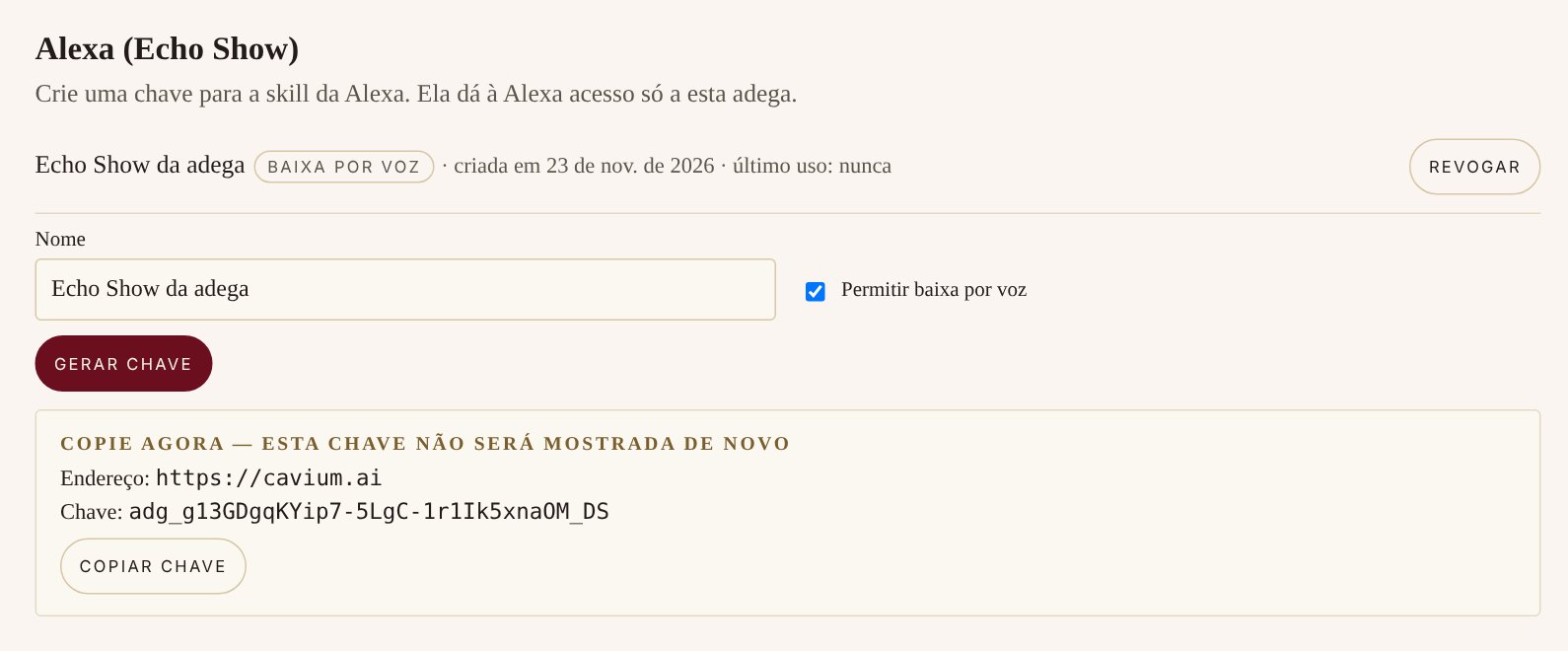
A chave é a senha que a skill usa para ler a sua adega. Ela é mostrada uma única vez.
- Entre em cavium.ai com um usuário administrador.
- No topo, toque em Conta e abra a aba Adega.
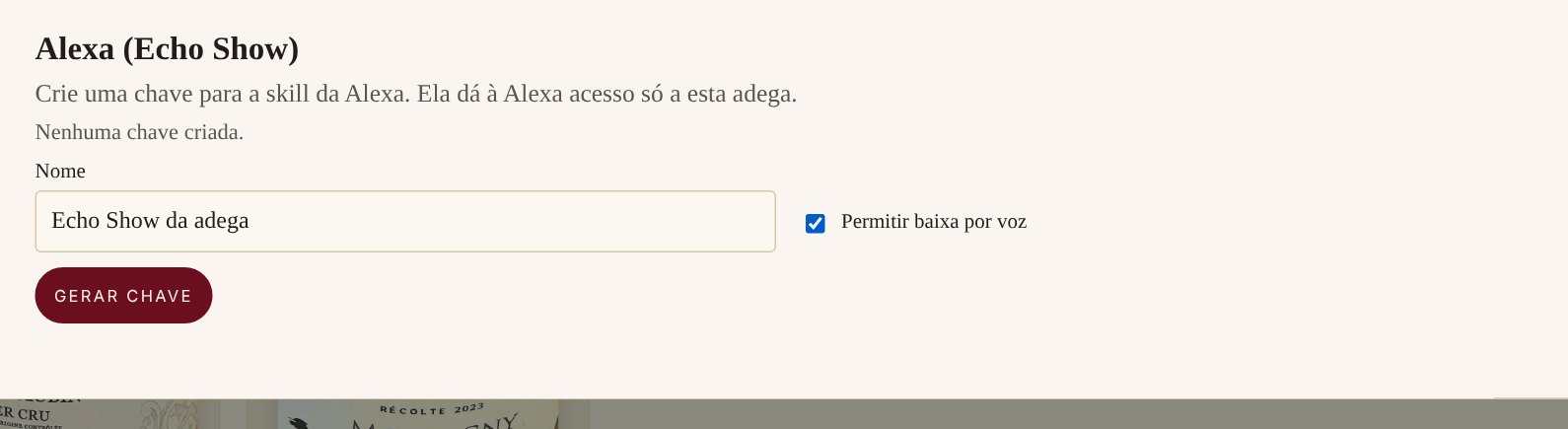
- Role até Alexa (Echo Show).
- Em Nome, identifique o aparelho, por exemplo Echo Show da adega.
- Marque Permitir baixa por voz se quiser registrar as garrafas abertas falando com a Alexa. Sem essa opção, a Alexa só consulta.
- Toque em Gerar chave.
Aparecem o Endereço (https://cavium.ai) e a Chave, que começa com adg_. Toque em Copiar chave e cole num bloco de notas: você vai usá-la no passo 7.
Baixar o pacote da skill
Baixe cavium.ai/guia/cavium-alexa.zip e descompacte no computador. Dentro há:
| Arquivo | Para que serve | Onde vai |
|---|---|---|
interactionModels/pt-BR.json | As frases que a Alexa entende e o nome de abertura minha adega. | Passo 5 |
lambda/index.js | O programa da skill: lê a adega e monta as respostas e as telas. | Passo 7 |
lambda/package.json | A lista de bibliotecas que o programa usa. | Passo 7 |
lambda/config.js | Onde você cola o endereço e a chave do Cavium. | Passo 7 |
LEIA-ME.txt | Resumo deste guia. | — |
Criar a conta de desenvolvedor
A conta de desenvolvedor da Amazon é gratuita e usa o mesmo login da Alexa.
- Acesse developer.amazon.com/alexa/console/ask.
- Clique em Sign in e entre com o mesmo e-mail e senha da conta Amazon em que o Echo está registrado. Se você usa amazon.com.br, use esse mesmo login.
- No primeiro acesso, a Amazon pede um perfil de desenvolvedor: preencha nome, país (Brasil), telefone e aceite os termos. Não é preciso informar empresa nem cartão.
- Ao final você chega ao Alexa Developer Console, com a lista de skills vazia.
Criar a skill
No Alexa Developer Console, clique em Create Skill e preencha as telas abaixo. O console é em inglês; os nomes dos botões estão exatamente como aparecem.
| Tela | Campo | O que escolher |
|---|---|---|
| Name, Locale | Skill name | Cavium |
| Primary locale | Portuguese (BR) | |
| Experience, Model, Hosting | Type of experience | Other |
| Model | Custom | |
| Hosting service | Alexa-hosted (Node.js) | |
| Hosting region | US East (N. Virginia) (ou a sugerida) | |
| Templates | Template | Start from Scratch |
| Review | — | Confira e clique em Create Skill |
A Amazon leva de um a dois minutos para preparar a skill. Quando terminar, abre a aba Build.
Ensinar as frases
Agora você cola o modelo de voz: o nome de abertura e as frases que a Alexa vai entender.
- Na aba Build, no menu da esquerda, abra Interaction Model → JSON Editor.
- Apague todo o conteúdo do editor.
- Abra o arquivo
interactionModels/pt-BR.jsondo pacote, copie tudo e cole no editor. - Clique em Save (no topo).
- Clique em Build skill (ou Build Model). Aguarde a mensagem Build Successful, que leva um ou dois minutos.
Para conferir, abra Invocations → Skill Invocation Name: deve estar minha adega. É esse o nome que você diz para abrir a skill.
Ligar a tela do Echo Show
Para a resposta aparecer com os rótulos na tela, ative a interface visual da Alexa.
- Ainda na aba Build, abra Interfaces no menu da esquerda.
- Ligue a chave Alexa Presentation Language.
- Nas opções que aparecem, marque todos os formatos de tela (Hub Round, Hub Landscape, Hub Portrait, TV Fullscreen e os demais).
- Clique em Save Interfaces e depois em Build skill de novo.
Sem esse passo a skill funciona, mas só por voz.
Colar o código e a chave
Abra a aba Code (no topo). À esquerda aparece a pasta lambda com alguns arquivos criados pela Amazon.
7.1 · index.js
- Clique em
index.js, apague todo o conteúdo e cole o conteúdo delambda/index.jsdo pacote.
7.2 · package.json
- Clique em
package.json, apague tudo e cole o conteúdo delambda/package.jsondo pacote.
7.3 · config.js (a sua chave)
- Clique com o botão direito na pasta lambda e escolha Create File (ou use o ícone de arquivo novo no topo da lista). Digite o nome
lambda/config.jse confirme. - Cole o conteúdo de
lambda/config.jsdo pacote. - Troque
COLE_A_CHAVE_AQUIpela chave que você copiou no passo 1. Mantenha as aspas.
module.exports = {
  URL: "https://cavium.ai",
  TOKEN: "adg_sua_chave_completa_aqui"
};
7.4 · Publicar o código
- Clique em Save e depois em Deploy (no canto superior direito).
- Aguarde a mensagem Last Deployed com a data e a hora atuais, na parte de baixo da tela. Leva cerca de um minuto, porque a Amazon instala as bibliotecas.
https://cavium.ai, sem barra no final.Testar no computador
O console tem um simulador da Alexa. Teste antes de ir para o Echo.
- Abra a aba Test.
- No seletor Skill testing is enabled in, troque Off por Development.
- Na caixa de texto, digite abrir minha adega e tecle Enter. A Alexa deve responder com o nome da sua adega e o total de garrafas.
- Experimente: o que está pronto para beber, onde está o (nome de um vinho seu), que vinho combina com picanha.
- Marque Device Display para ver, no simulador, a tela que aparecerá no Echo Show.
Depois do primeiro teste, a chave aparece no Cavium com a data de último uso. É a confirmação de que a ligação funcionou.
Usar no Echo
Com o teste ligado em Development, a skill já está disponível em todos os Echos da mesma conta Amazon. Não é preciso publicar nem enviar para aprovação.
- Confira que o Echo está em Português (Brasil): no app Alexa, Dispositivos → o seu Echo → Idioma.
- Diga: “Alexa, abrir minha adega.”
- Para conferir no app: Mais → Skills e jogos → Suas skills → aba Desenvolvedor. A skill Cavium aparece ali.
Outras pessoas da casa
Quem usa o mesmo Echo pode falar com a skill normalmente. Para usar a skill em um Echo de outra conta Amazon, há duas saídas:
- Amazon Household: adicione a pessoa à sua residência Amazon e use o Echo dela no seu perfil.
- Teste beta: na aba Distribution, preencha as informações básicas e, em Availability, use Beta Test para convidar até 500 e-mails. Cada convidado recebe um link para ativar a skill.
O que dizer à Alexa
Abra a skill com “Alexa, abrir minha adega” e faça as perguntas em seguida. Você também pode perguntar direto: “Alexa, pergunte à minha adega o que está pronto para beber.”
| Você diz | A Alexa responde | No Echo Show |
|---|---|---|
| “abrir minha adega” · “mostra a carta” | Nome da adega, total de garrafas e de vinhos prontos | A carta com os rótulos |
| “o que está pronto para beber” · “que vinho abrir” | Os vinhos dentro da janela de consumo | Os prontos para beber |
| “onde está o Chablis” · “cadê o Barolo” | Adega, gaveta e posição, e quantas garrafas há | A ficha do vinho |
| “me fala do Malbec” · “quando beber o Rioja” | Produtor, nota de degustação, janela e serviço | A ficha do vinho |
| “que vinho combina com picanha” · “vou servir peixe” | Até três vinhos da adega indicados para o prato | As sugestões |
| “abri o Chablis” · “dar baixa em duas garrafas de Malbec” | Pede confirmação; ao dizer “sim”, registra a baixa no Cavium | — |
| “ajuda” | Exemplos de perguntas | — |
| “parar” · “sair” | Fecha a skill | — |
Problemas e soluções
| O que acontece | Causa provável | Como resolver |
|---|---|---|
| “A skill ainda não tem a chave do Cavium.” | O config.js ainda tem COLE_A_CHAVE_AQUI, ou não foi feito o Deploy. | Passo 7.3 e 7.4. |
| “A chave do Cavium não foi aceita.” | Chave digitada errada, incompleta ou revogada. | Gere uma chave nova (passo 1), cole no config.js, Save e Deploy. |
| “Não consegui falar com o Cavium agora.” | Endereço errado no config.js ou instabilidade momentânea. | Confira URL: "https://cavium.ai". Tente de novo em instantes. |
| “Esta Alexa não tem permissão para registrar baixas.” | A chave foi criada sem Permitir baixa por voz. | Gere uma chave com a opção marcada e troque no config.js; revogue a antiga. |
| A Alexa diz que não conhece “minha adega”, ou abre outra coisa | Skill criada em outra conta, teste desligado ou Echo em outro idioma. | Passo 3 (mesma conta), passo 8 (Development) e idioma Português (Brasil). |
| “Não encontrei esse vinho na adega.” | O nome falado não bate com o cadastro. | Diga o produtor ou a região. Se a Alexa entende mal um nome, adicione-o em Build → Slot Types → NomeVinho, Save e Build. |
| O Echo Show responde, mas sem tela | A interface visual não foi ligada. | Passo 6, depois Build. |
| O Build falha | JSON colado incompleto. | Apague tudo no JSON Editor, cole o arquivo inteiro de novo, Save e Build. |
| O Deploy falha | package.json incompleto ou config.js com aspas faltando. | Cole os arquivos de novo, inteiros. Veja o erro em Code → CloudWatch Logs. |
Segurança e manutenção
A chave
- Cada chave dá acesso a uma adega. A Alexa não vê preços nem dados de outras adegas, usuários ou da sua conta.
- Em Conta → Adega → Alexa, a lista mostra cada chave, se ela pode dar baixa e quando foi usada pela última vez.
- Para cortar o acesso, toque em Revogar. A skill para de funcionar na hora, até receber uma chave nova.
- Trocou de aparelho ou suspeita que a chave vazou? Gere uma nova, atualize o
config.js(Save e Deploy) e revogue a antiga.
A skill
- A skill não precisa de atualização para acompanhar a adega: cada pergunta lê o Cavium na hora, com os vinhos, as posições e as fotos de rótulo atuais.
- Quando houver uma versão nova da skill, baixe o pacote de novo e repita os passos 5 e 7 (o
config.jscontinua o mesmo). - A hospedagem Alexa-hosted é gratuita para o uso doméstico de uma skill como esta.
Resumo em uma página
- Cavium → Conta → Adega → Alexa → Gerar chave e copiar.
- Baixar cavium-alexa.zip.
- developer.amazon.com com a mesma conta do Echo.
- Create Skill: Cavium · Portuguese (BR) · Other · Custom · Alexa-hosted (Node.js) · Start from Scratch.
- Build → JSON Editor → colar
pt-BR.json→ Save → Build. - Build → Interfaces → Alexa Presentation Language → Save → Build.
- Code → colar
index.js,package.json, criarconfig.jscom a chave → Save → Deploy. - Test → Development → “abrir minha adega”.
- No Echo: “Alexa, abrir minha adega.”