
O Cavium
O Cavium organiza os vinhos que você guarda em casa: o que tem, onde está cada garrafa, quanto vale a adega e a hora certa de abrir cada vinho.
Este manual mostra, passo a passo, como contratar, montar e usar a sua adega no Cavium: cadastrar garrafas pela foto do rótulo, organizar as adegas climatizadas por prateleira e posição, importar uma lista inteira de uma vez, montar a lista de desejos, avaliar vinhos e receber sugestões que aprendem com o seu gosto.
O Cavium funciona no navegador do computador e do celular em cavium.ai, no app para Android e na tela da Alexa (Echo Show). Para ligar a sua adega à Alexa, veja o guia de configuração da Alexa.
Sumário
Contratar e entrar
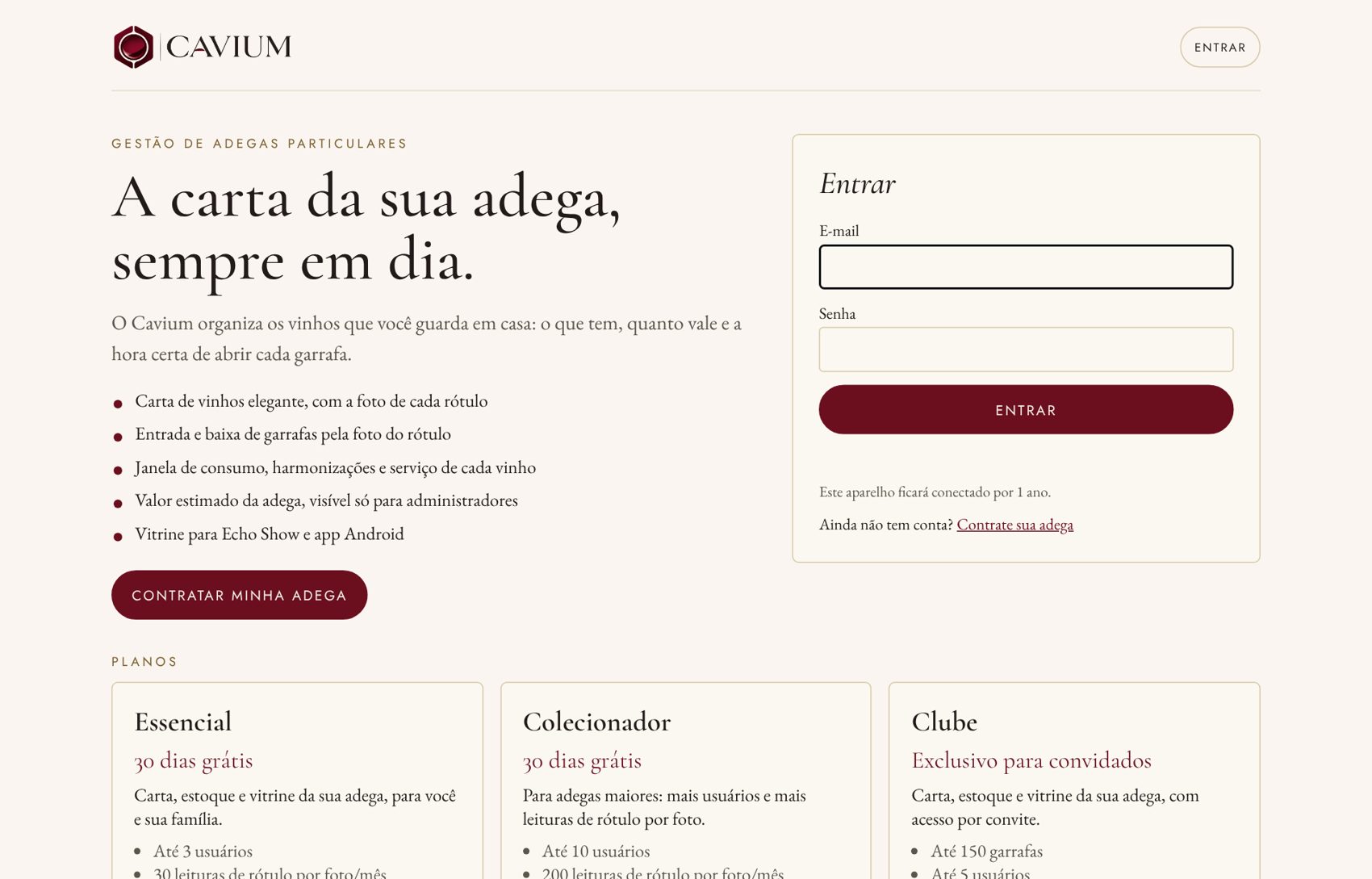
Acesse cavium.ai. A página inicial apresenta o Cavium, os planos disponíveis e o quadro para entrar na sua conta.
Contratar uma adega
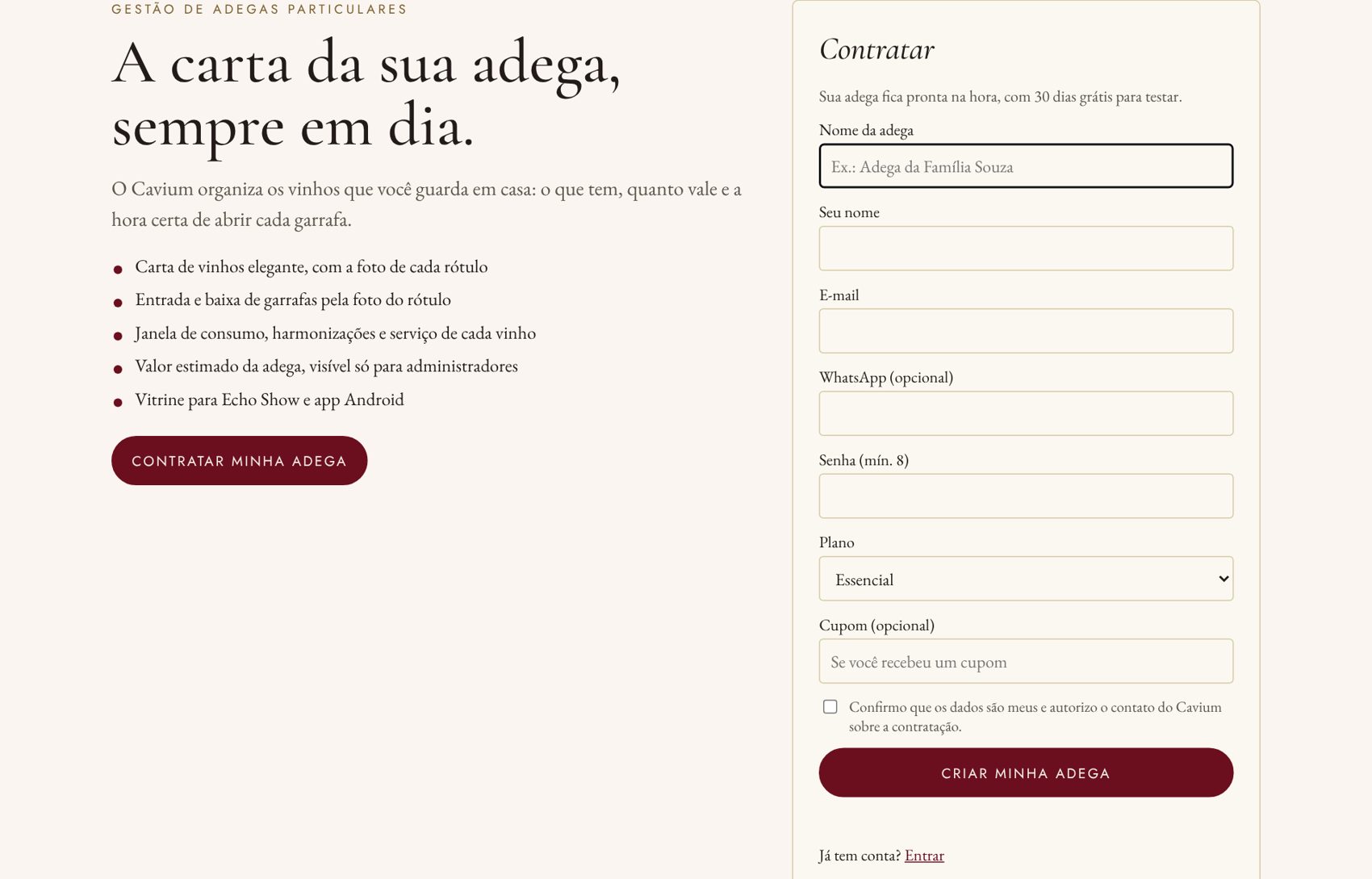
- Toque em Contratar minha adega ou no botão do plano desejado.
- Preencha o nome da adega (por exemplo, "Adega da Família Souza"), seu nome, e-mail, WhatsApp (opcional) e uma senha com pelo menos 8 caracteres.
- Escolha o plano. Se você recebeu um cupom, digite-o no campo próprio: o plano do cupom é aplicado automaticamente.
- Marque a confirmação e toque em Criar minha adega. A adega fica pronta na hora e você já entra nela.
Entrar e sair
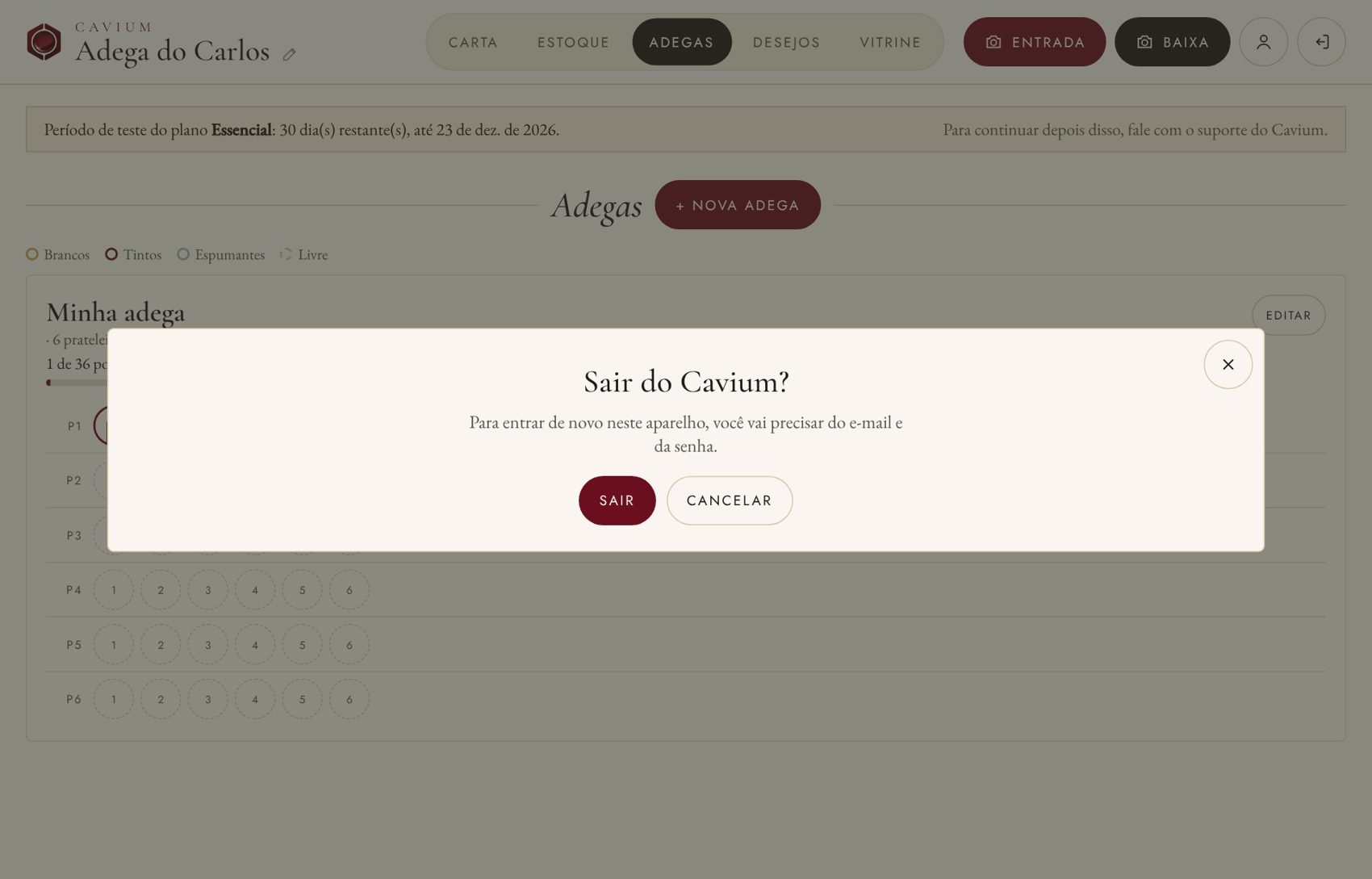
Na página inicial, informe e-mail e senha e toque em Entrar. O aparelho fica conectado por um ano. Para sair, toque no ícone de saída no topo do app (ao lado do ícone da conta) e confirme em Sair.
O primeiro uso
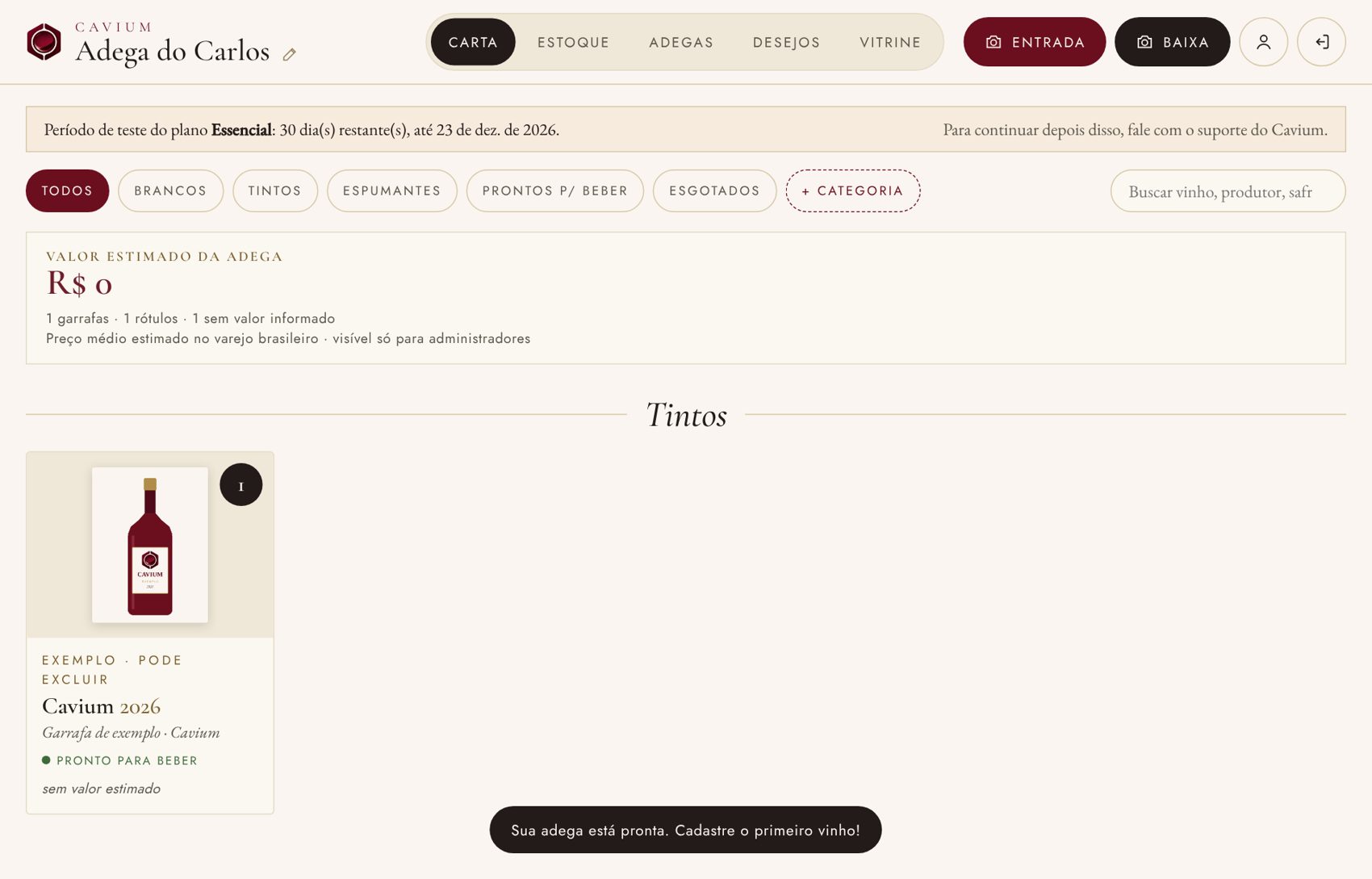
Toda adega nova começa com dois itens de demonstração, para você explorar o Cavium sem medo de errar:
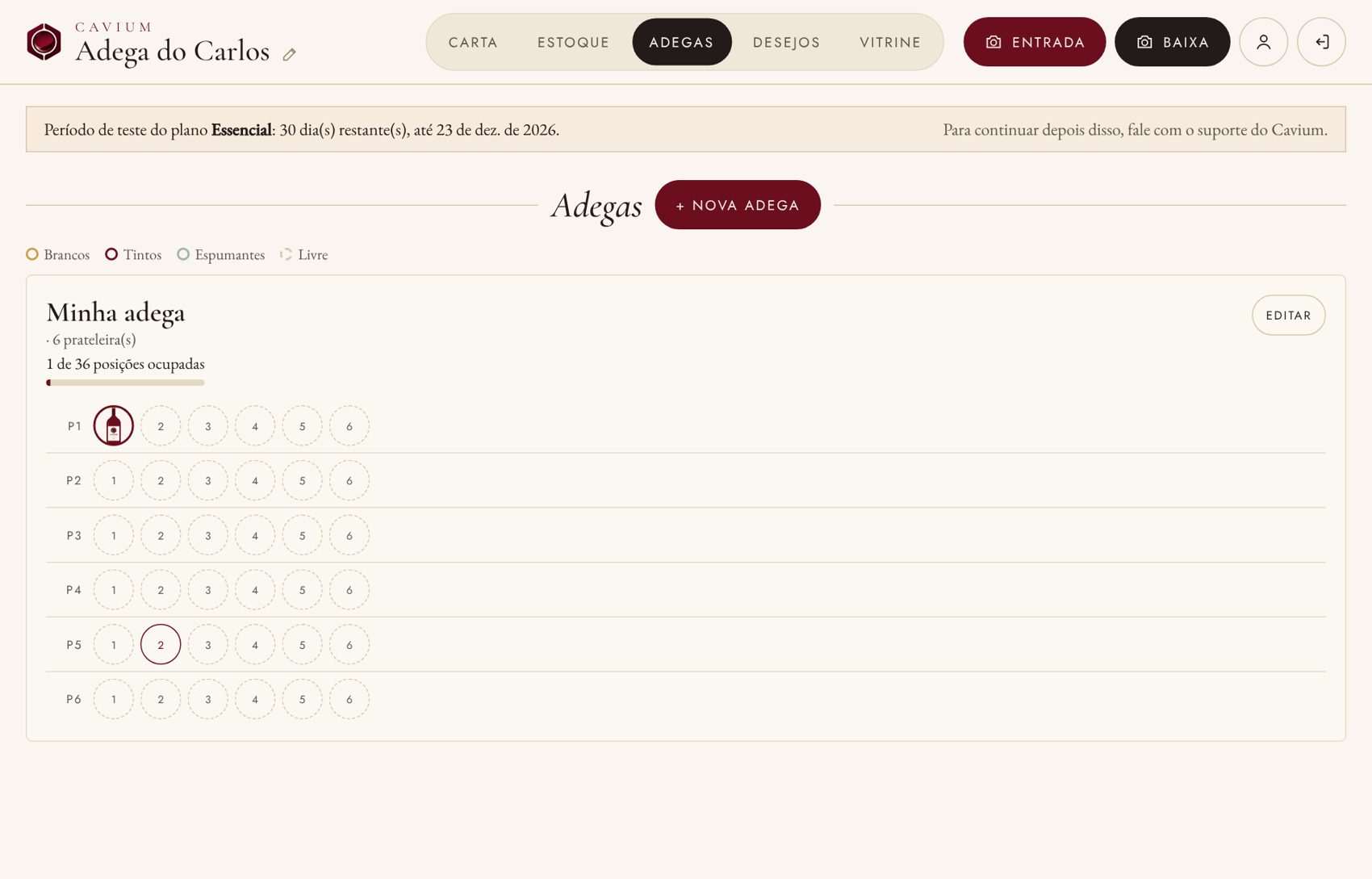
- Uma adega climatizada chamada Minha adega, com 6 prateleiras de 6 posições. Você pode renomeá-la e ajustar as prateleiras ao seu equipamento.
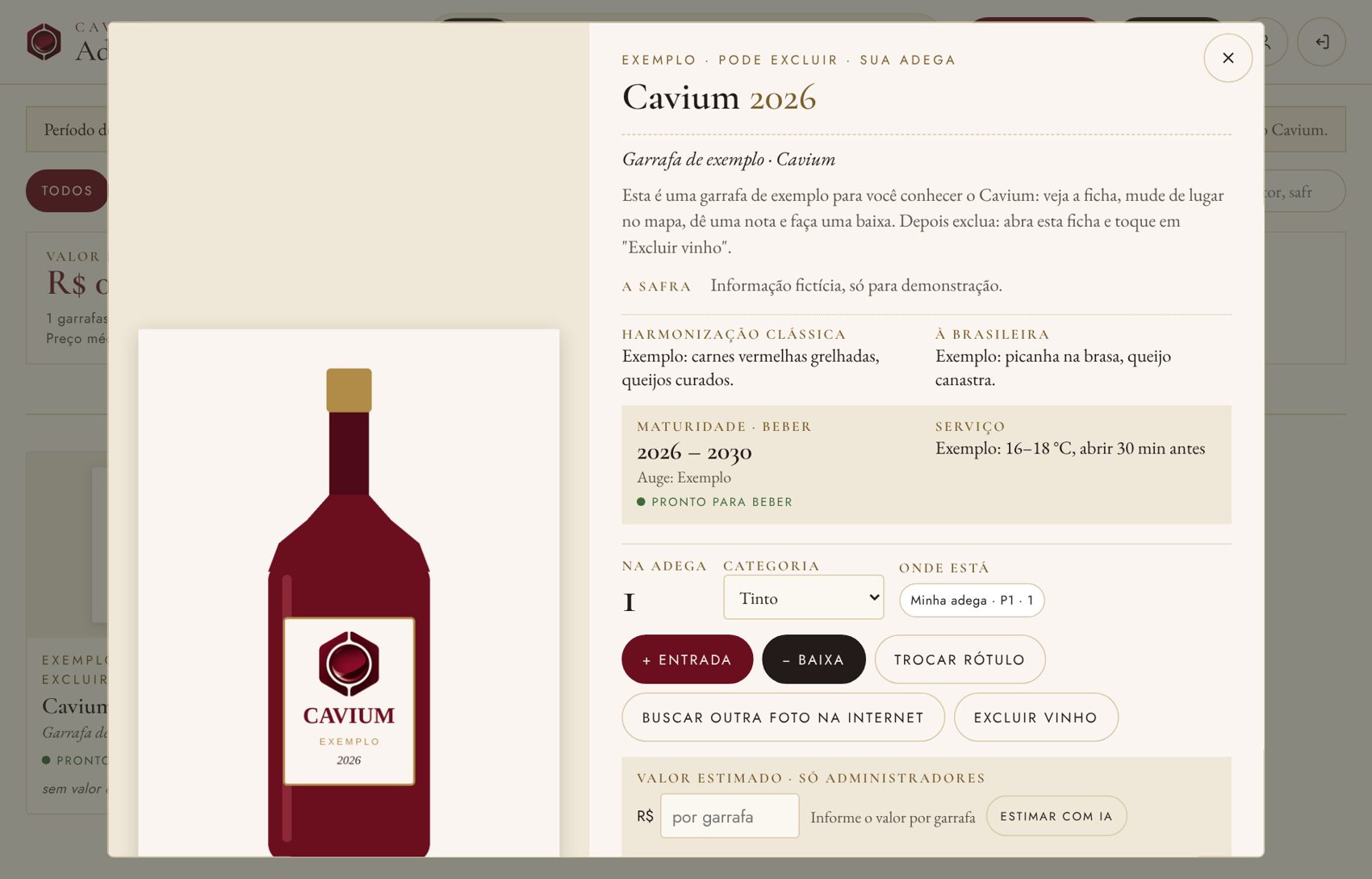
- Uma garrafa de exemplo chamada Cavium, sem custo, guardada na prateleira P1, posição 1. As informações dela são fictícias.
Roteiro sugerido para começar
- Ajuste a adega climatizada à sua (aba Adegas → Editar), de preferência identificando-a por foto ou pela marca e modelo.
- Se você já tem uma lista dos seus vinhos (CellarTracker, Vivino, planilha), importe tudo de uma vez (capítulo 9).
- Ou cadastre garrafa por garrafa pela foto do rótulo com + Entrada (capítulo 6).
- Convide a família como visualizadores (capítulo 13).
- Avalie os vinhos que abrir: o Cavium passa a conhecer o seu gosto (capítulo 11).
Conhecendo a tela
No topo ficam o emblema do Cavium e o nome da sua adega (o lápis ao lado permite renomeá-la). Logo abaixo estão as abas e os botões principais:
| Elemento | Para que serve |
|---|---|
| Carta | A carta de vinhos da casa, por categoria, com foto de cada rótulo. |
| Estoque | Tabela de garrafas, local, maturidade e o histórico de movimentações. |
| Adegas | O mapa das suas adegas climatizadas, com cada prateleira e posição. |
| Desejos | Sua lista de desejos, seu perfil de gosto e as sugestões. |
| Vitrine | Apresentação em tela cheia, ideal para o Echo Show ou uma TV. |
| + Entrada | Registra garrafas que chegaram, a partir da foto do rótulo. |
| − Baixa | Registra garrafas abertas ou retiradas, também pela foto. |
| Ícone de pessoa | Conta, usuários e configurações da adega (categorias, emblema, importação, backup e Alexa). |
| Ícone de saída | Sai do Cavium neste aparelho. |
| Ícone de interrogação | Abre este Guia do usuário, também disponível em cavium.ai/guia. |
| Setas no canto das telas | A seta para a esquerda volta à tela anterior (o botão voltar do celular e do navegador faz o mesmo); o X fecha a tela. |
Os botões de entrada, baixa e edição aparecem só para administradores. Visualizadores navegam pela carta, pelo estoque e pelas adegas, sem alterar nada.
A carta de vinhos
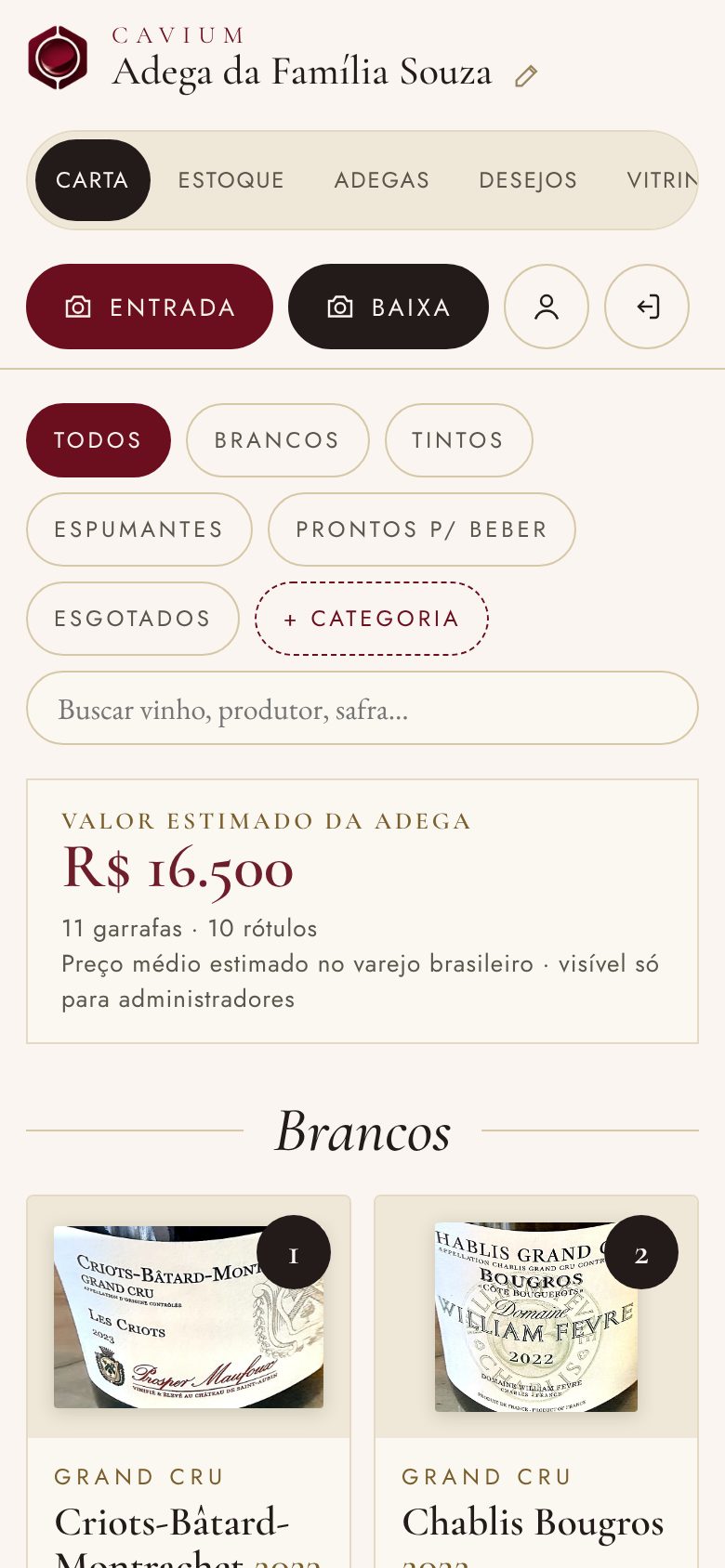
A Carta é a vitrine da sua adega: os vinhos aparecem agrupados por categoria (Brancos, Tintos, Espumantes e as categorias que você criar), cada um com a foto do rótulo, a classificação, o produtor, a maturidade e a quantidade de garrafas.
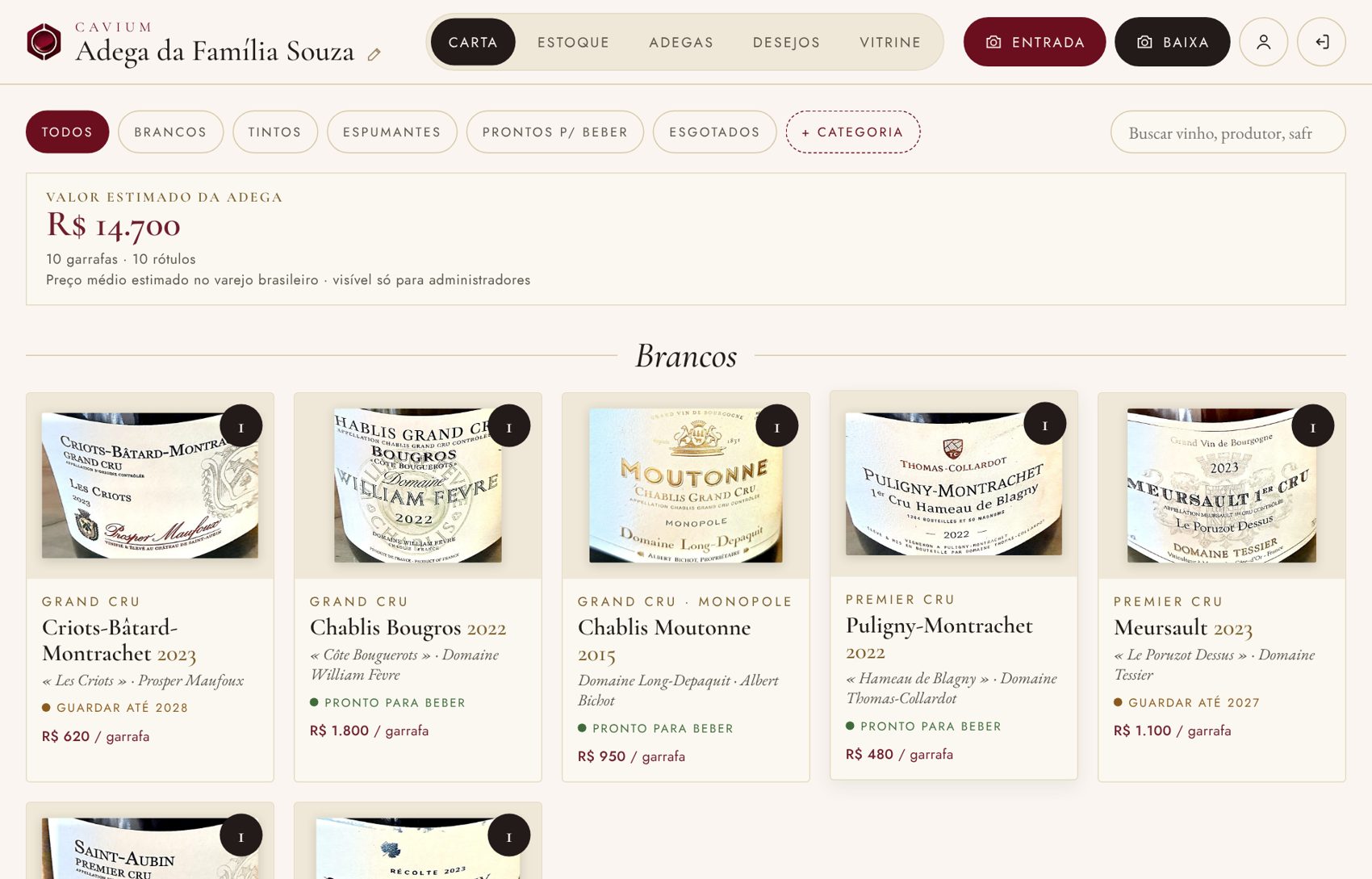
- Filtros: use os botões no topo (Todos, Brancos, Tintos, Espumantes, Prontos para beber, Esgotados) e a busca por vinho, produtor ou safra.
- Maturidade: cada vinho mostra se está pronto para beber, se ainda deve guardar ou se está passando do ponto, com base na janela de consumo.
- Valor estimado: administradores veem o valor estimado da adega e de cada garrafa. Visualizadores nunca veem valores.
- Categorias: o botão + Categoria cria categorias próprias (por exemplo, "Fortificados" ou "Vinhos de sobremesa").
A ficha do vinho
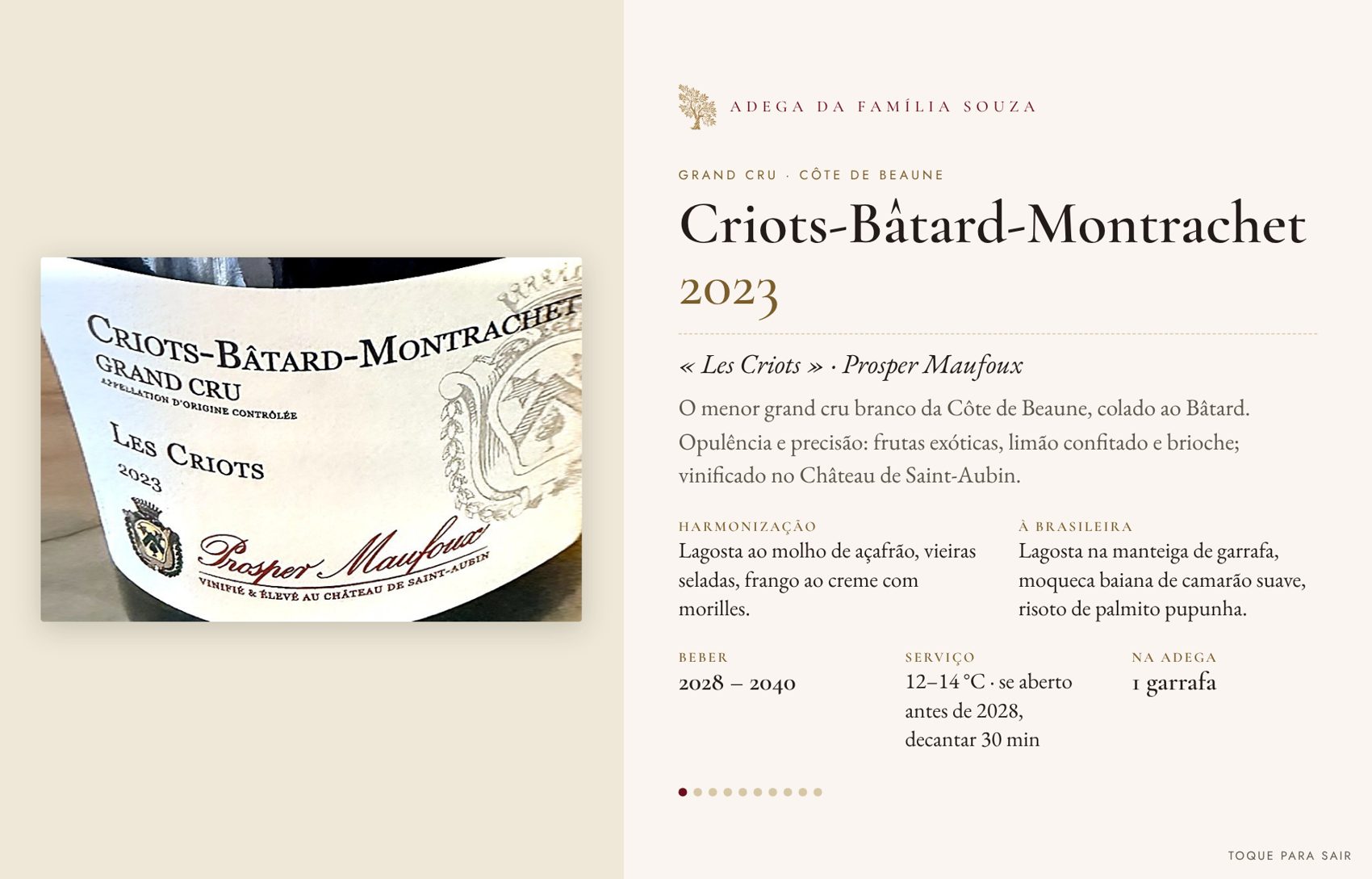
Toque em qualquer vinho para abrir a ficha completa: descrição do vinho e do vinhedo, comentário sobre a safra, harmonizações clássicas e brasileiras, janela de consumo, auge e serviço (temperatura e decantação).
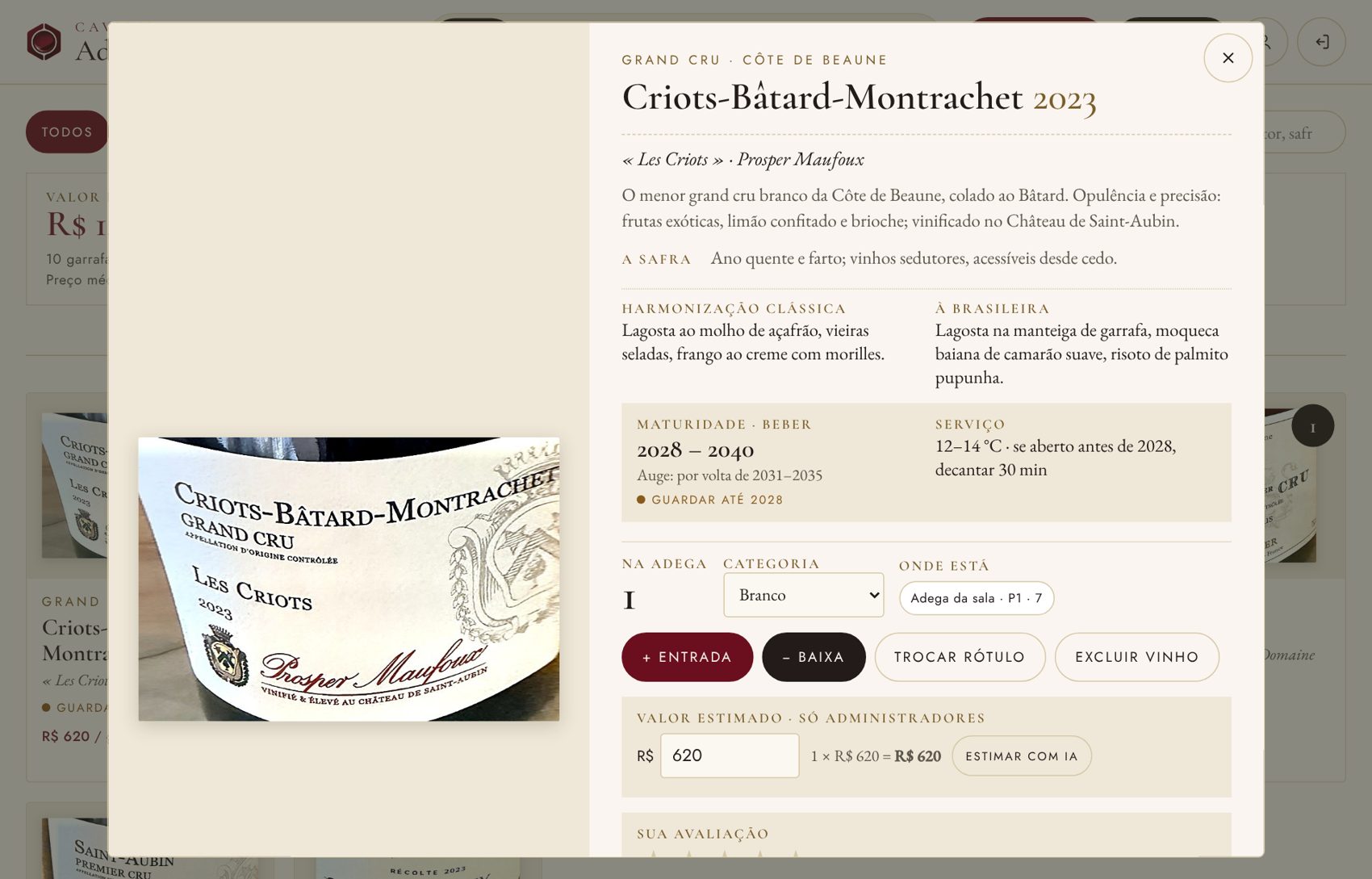
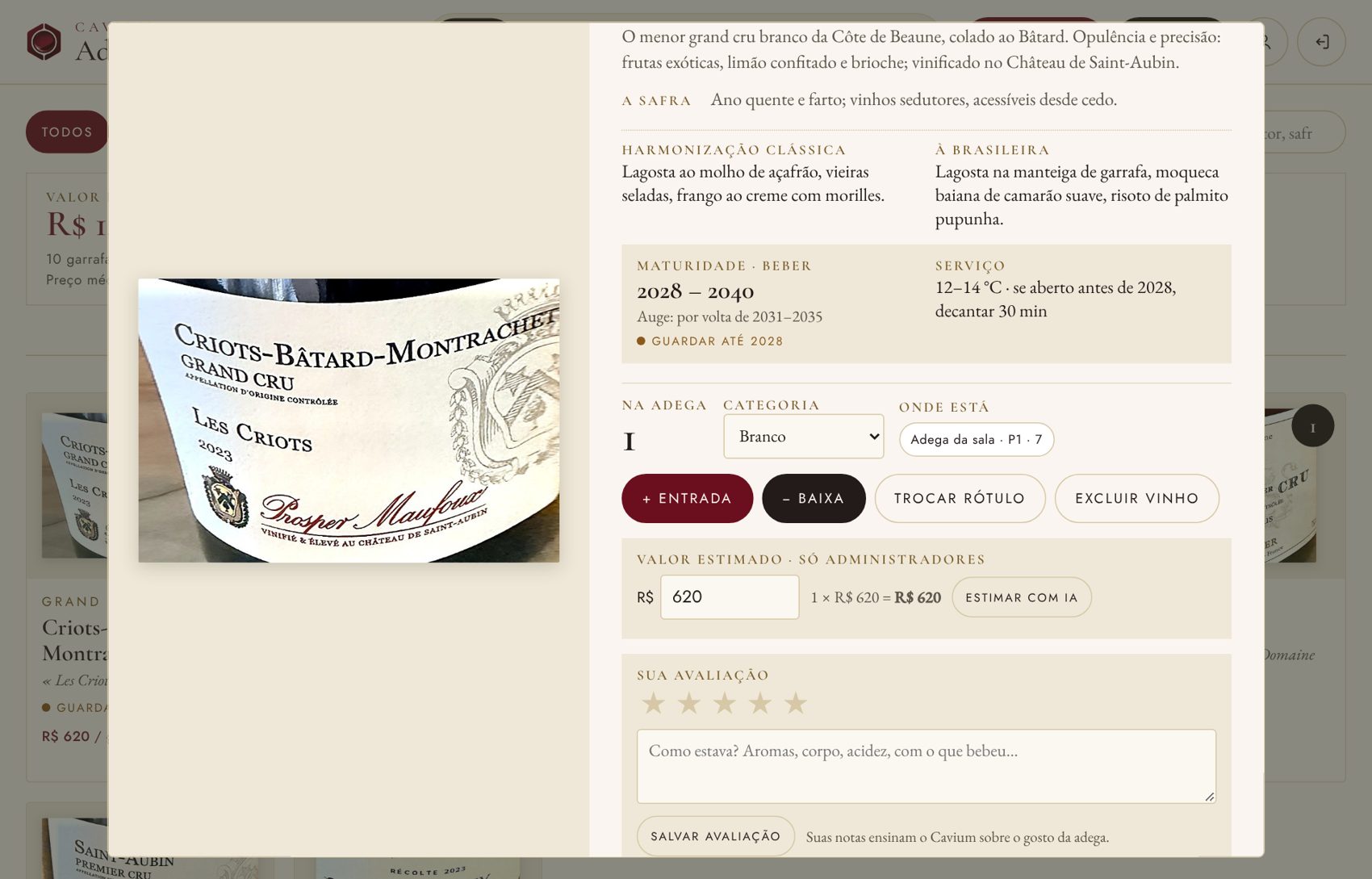
| Na ficha | O que faz |
|---|---|
| Na adega | Quantidade de garrafas em estoque. |
| Categoria | Muda a categoria do vinho na carta. |
| Onde está | Adega, prateleira e posição de cada garrafa. Tocar numa posição permite mover, dar baixa ou liberar. Garrafas sem lugar podem ser guardadas escolhendo adega, gaveta e posição, ou pelo mapa. |
| + Entrada − Baixa | Registram garrafas sem precisar de foto. |
| Trocar rótulo | Envia uma nova foto do rótulo. |
| Buscar rótulo na internet | Procura uma foto da garrafa na página do produtor, no Vivino ou em lojas. |
| Excluir vinho | Remove o vinho e as garrafas dele (pede confirmação). |
| Valor estimado | Preço por garrafa; Estimar com IA sugere o valor de mercado no Brasil. |
| Sua avaliação | Nota de 1 a 5 estrelas e um comentário (capítulo 11). |
| Histórico | Todas as entradas e baixas daquele vinho, com data e responsável. |
Entrada e baixa de garrafas
Pela foto do rótulo
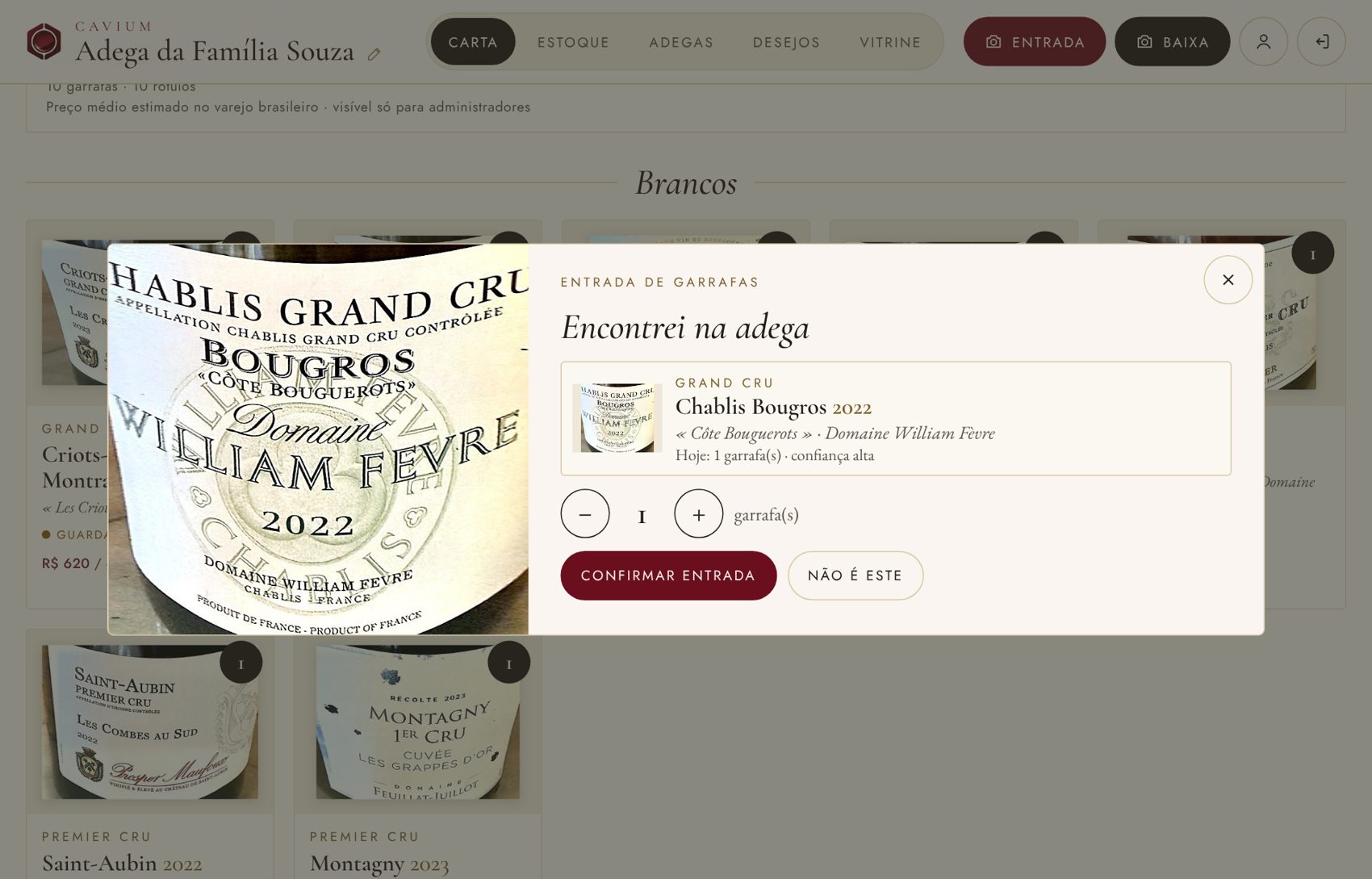
- Toque em + Entrada (garrafas que chegaram) ou − Baixa (garrafas abertas).
- Fotografe o rótulo de frente, bem iluminado e sem reflexo.
- O Cavium lê produtor, vinho e safra. Se o vinho já está na adega, mostra a garrafa encontrada: ajuste a quantidade e toque em Confirmar entrada. Se não for o vinho certo, toque em Não é este e escolha na lista.
- Se o vinho é novo, o Cavium preenche a ficha completa (descrição, harmonização, janela de consumo, serviço e preço estimado). Revise e salve.
Várias garrafas numa só foto
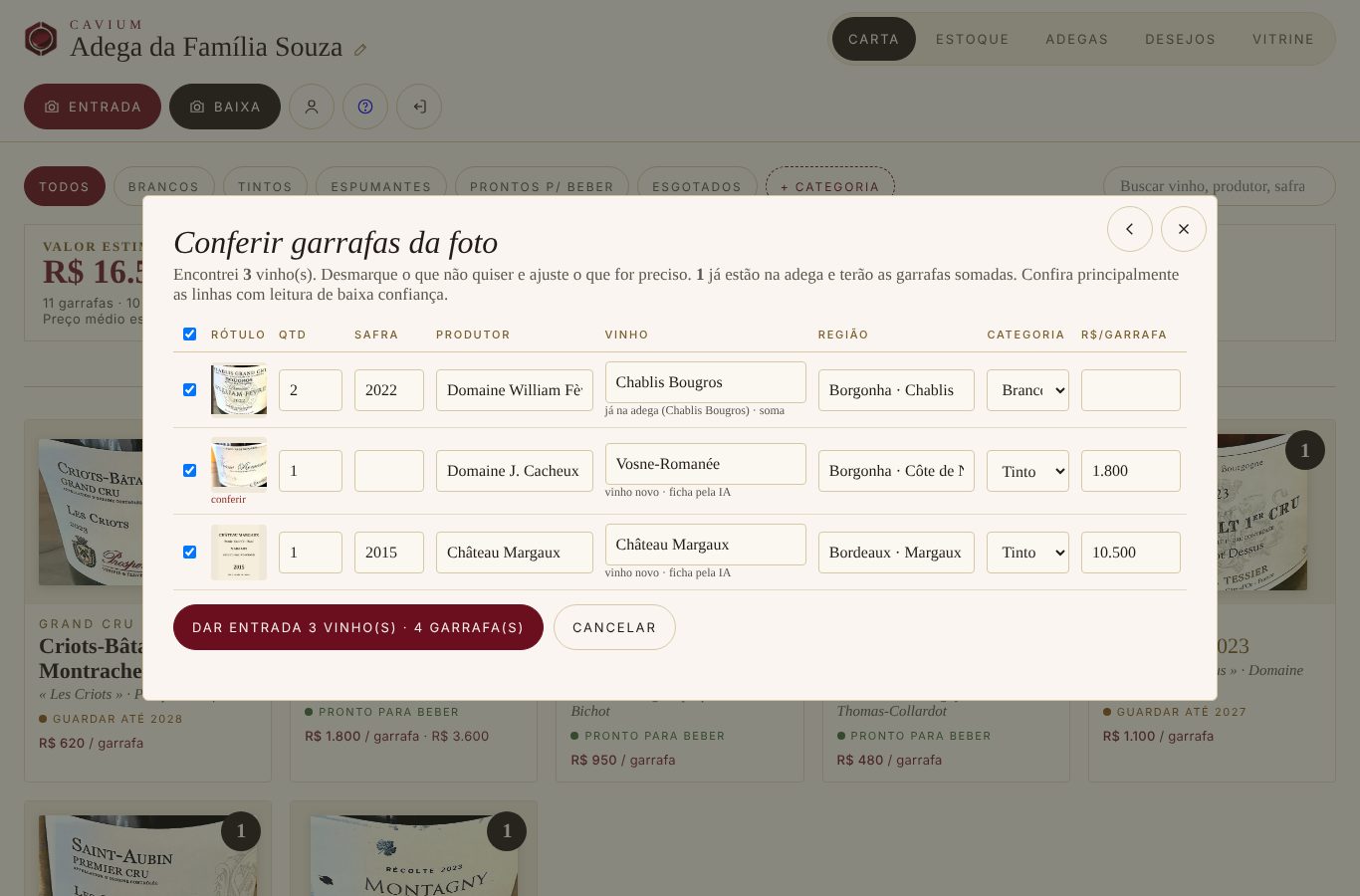
Chegou uma caixa de vinhos? Toque em + Entrada e escolha Foto com várias garrafas. Coloque as garrafas lado a lado, com os rótulos virados para a câmera, e tire uma única foto.
- O Cavium identifica cada vinho da foto, junta garrafas iguais (mesmo vinho e safra) numa linha só e mostra o recorte do rótulo de cada uma.
- Vinhos que já estão na adega aparecem como já na adega · soma; os novos chegam com a ficha completa feita pela IA. Linhas marcadas com conferir tiveram leitura difícil: revise safra e nome.
- Ajuste as quantidades, desmarque o que não for entrar e toque em Dar entrada. O rótulo de cada vinho novo é recortado da foto automaticamente.
- Se você tem adegas cadastradas, o Cavium pergunta em seguida onde guardar cada vinho, um de cada vez.
Onde guardar
Depois de uma entrada, se você tem adegas cadastradas, o Cavium abre o mapa e pergunta onde guardar cada garrafa. Toque numa posição livre para cada garrafa, ou em Pular por agora. No cadastro de um vinho novo, também é possível escolher adega, gaveta e posição direto no formulário.
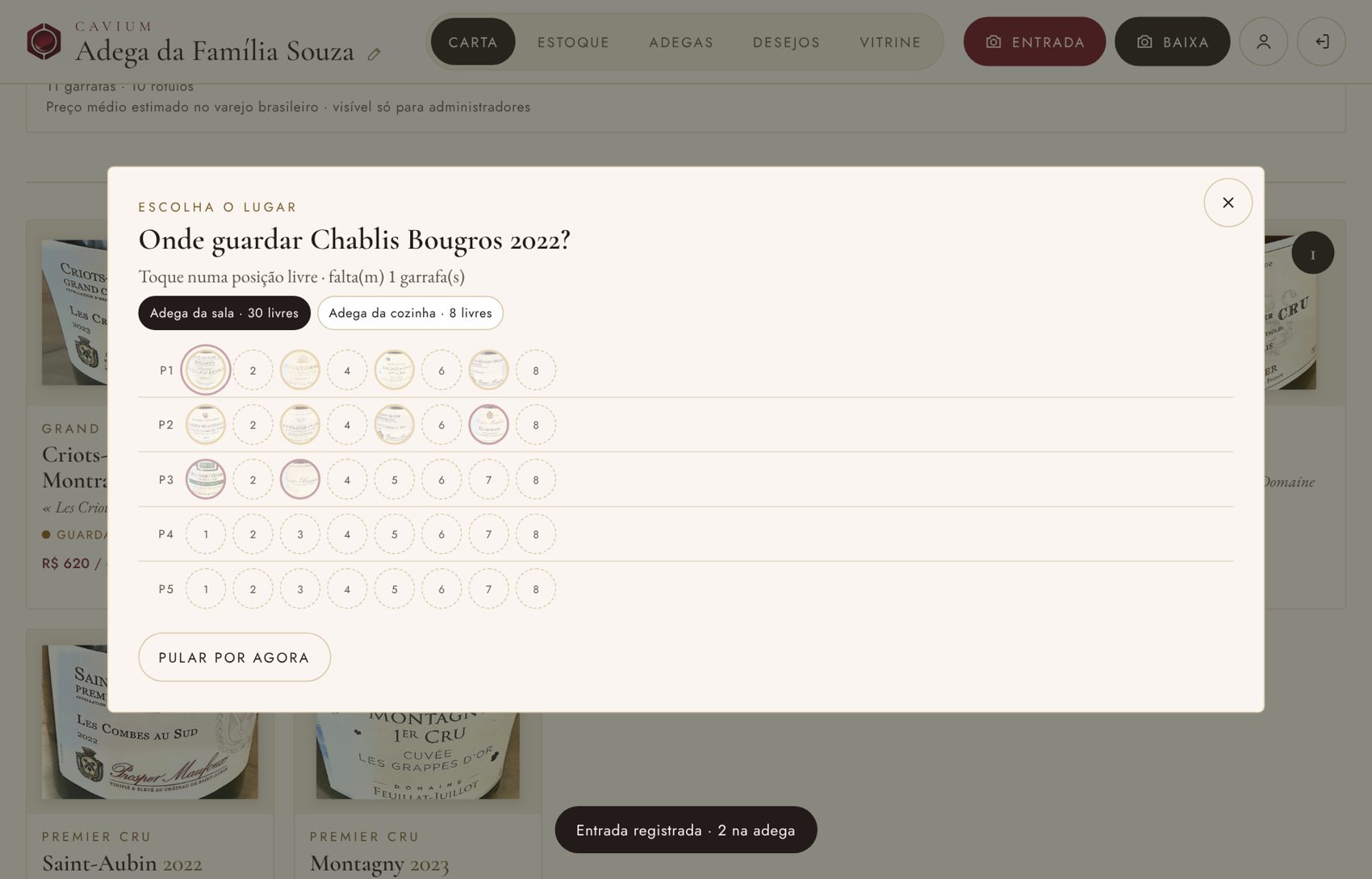
Na baixa
Ao dar baixa num vinho que tem garrafas guardadas em posições diferentes, o Cavium pergunta de onde sai cada garrafa. A posição é liberada automaticamente no mapa. Aproveite para avaliar o vinho que abriu.
Estoque e valor da adega
A aba Estoque mostra os indicadores da adega (garrafas, rótulos, prontos para beber, para guardar e valor estimado), a tabela de vinhos com safra, local, maturidade e quantidade, e o histórico das últimas movimentações.
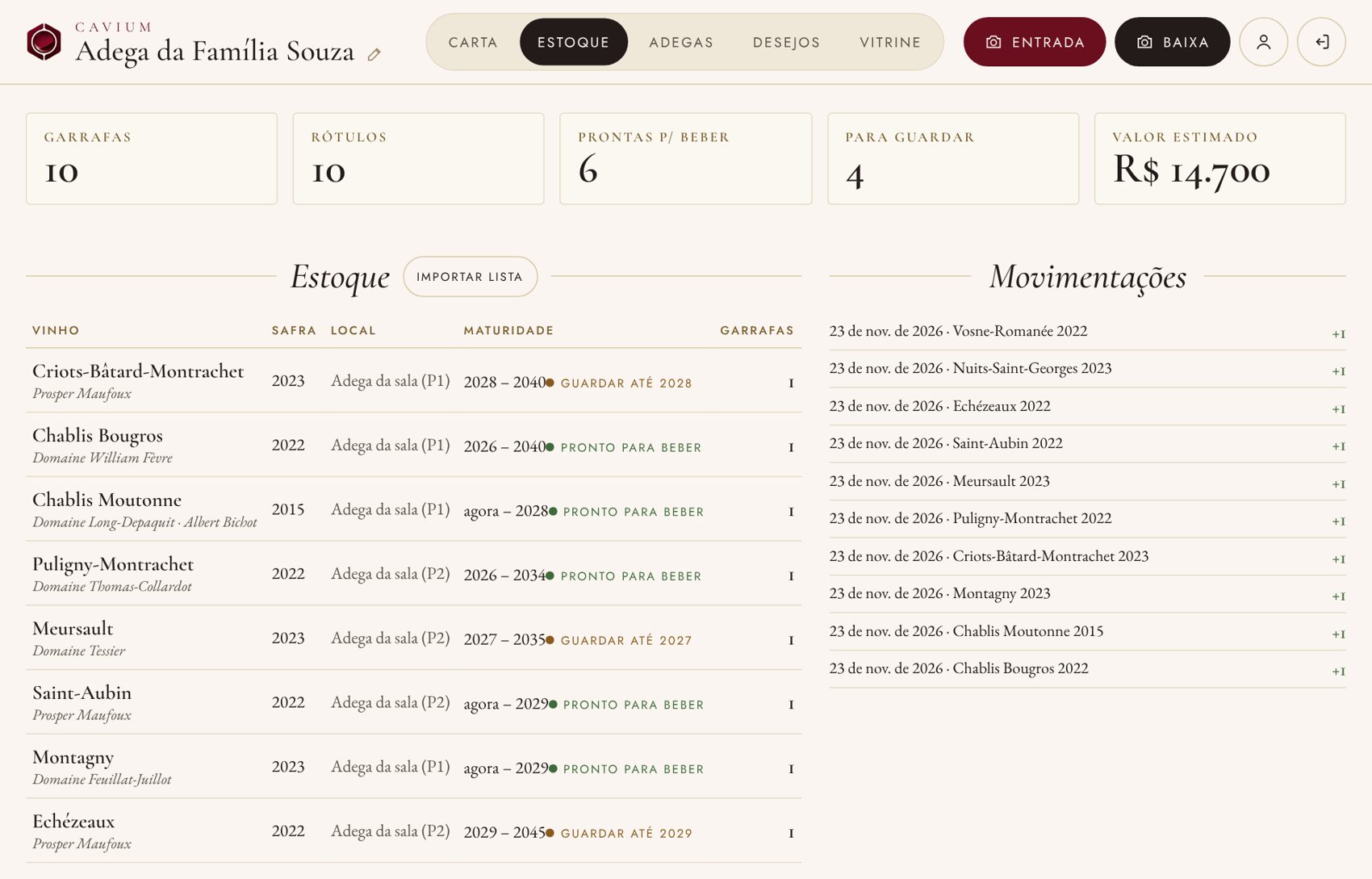
- A coluna Local mostra a adega e a prateleira de cada vinho, e avisa quando há garrafas sem lugar.
- Toque em qualquer linha para abrir a ficha do vinho.
- O botão Importar lista abre a importação em lote (capítulo 9).
Adegas, prateleiras e posições
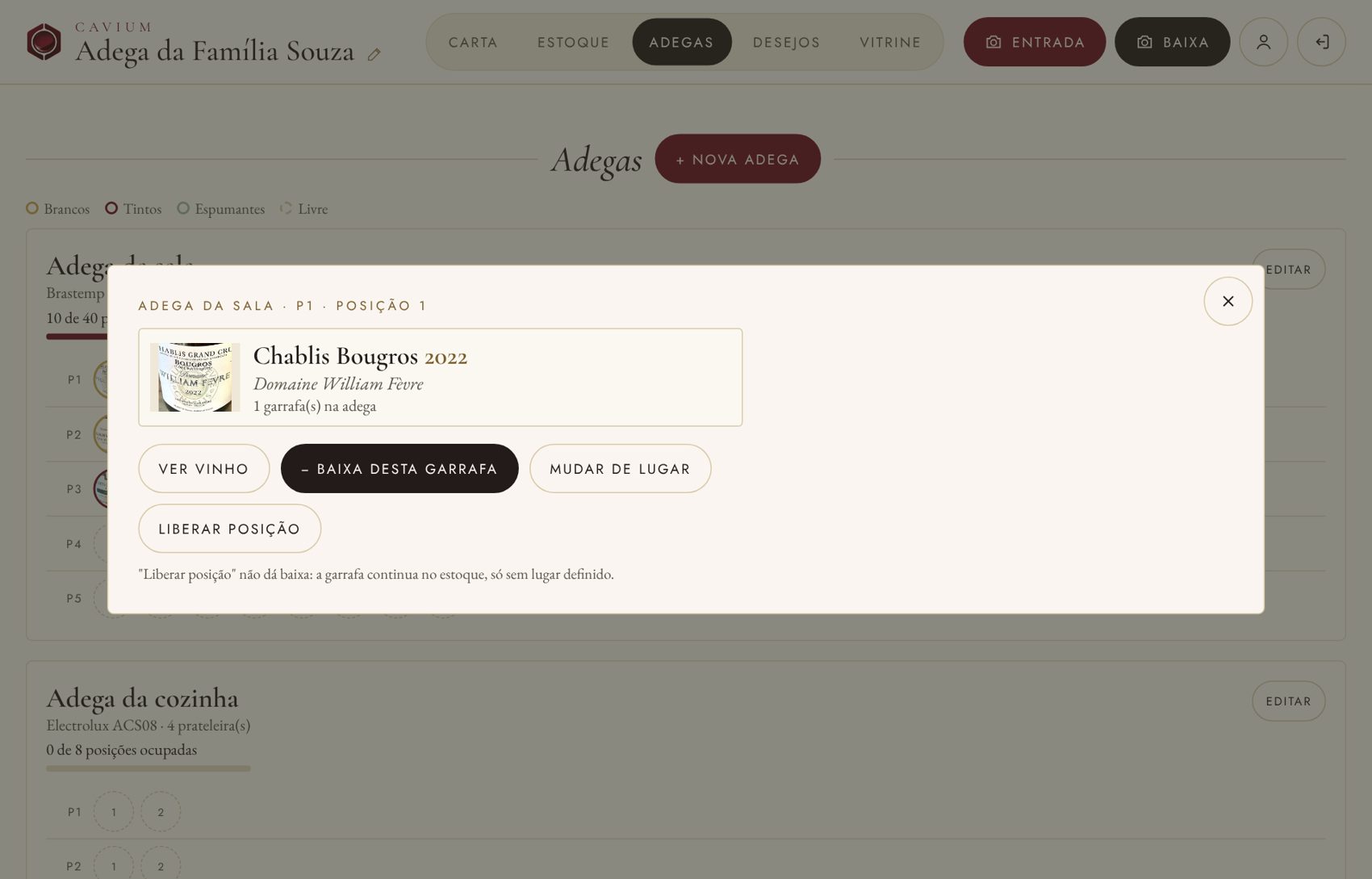
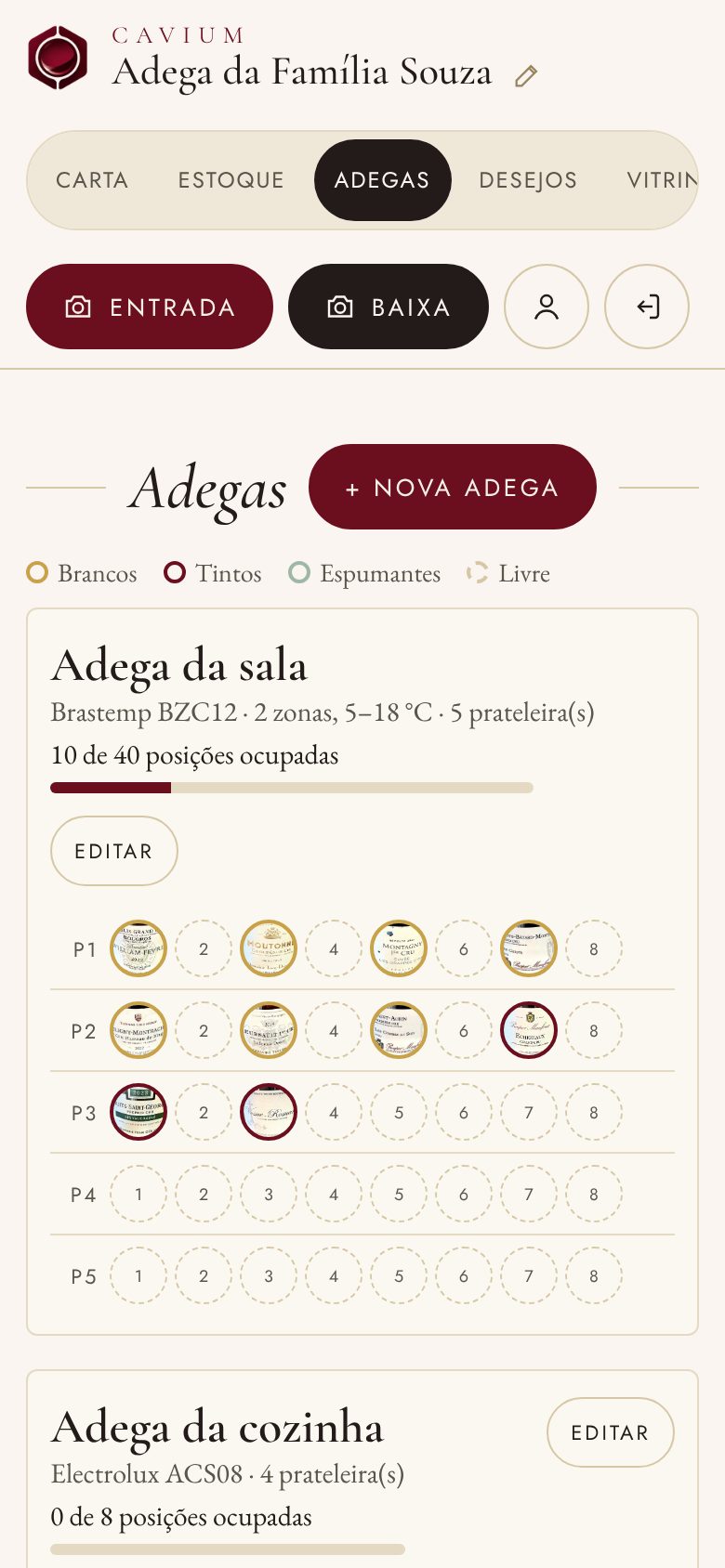
Na aba Adegas você cadastra os seus equipamentos (adegas climatizadas, armários, caves) e vê o mapa de cada um: as prateleiras de cima para baixo e as posições numeradas. As posições ocupadas mostram a foto do rótulo, com a borda na cor da categoria; as livres aparecem tracejadas.
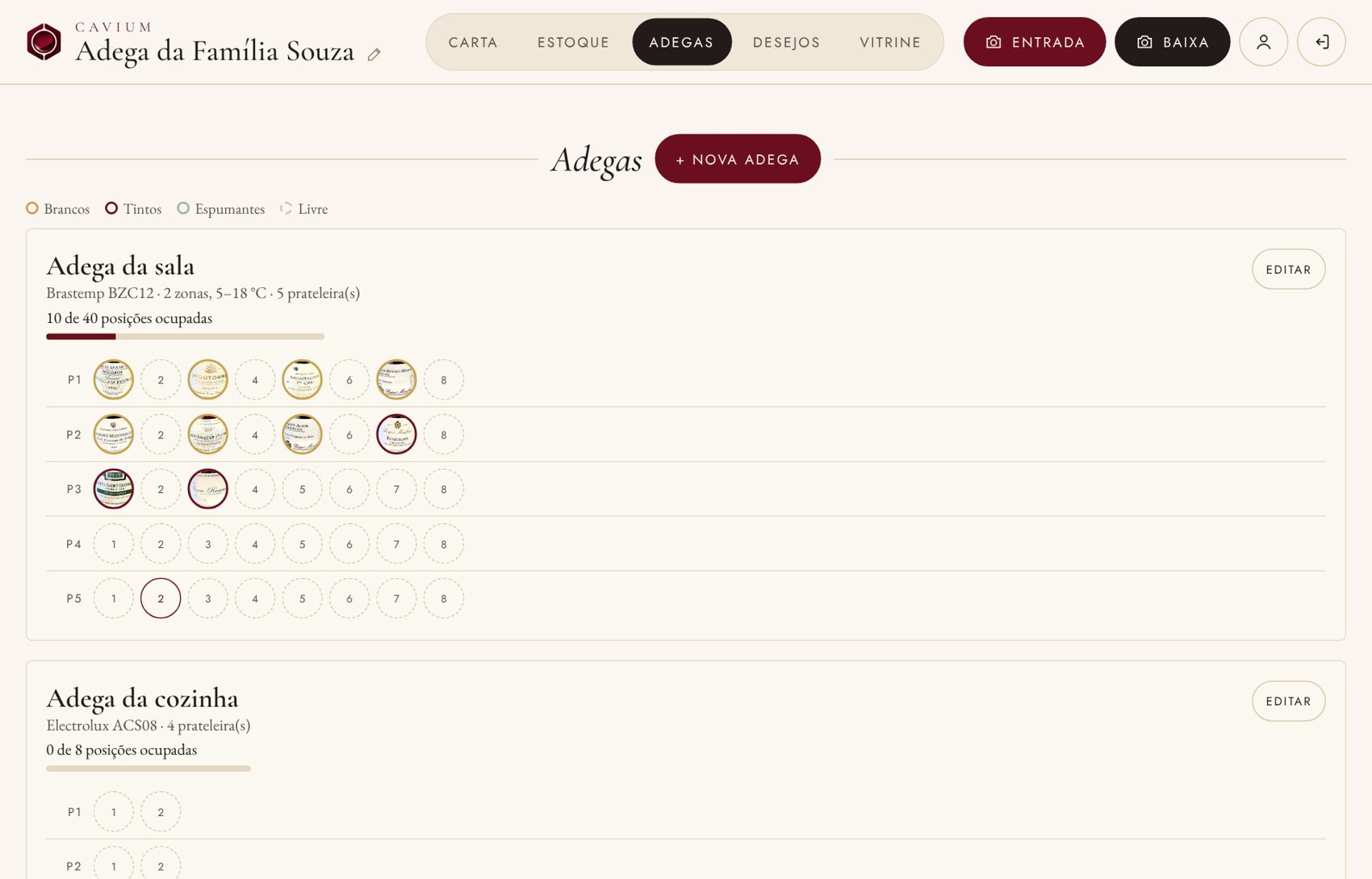
Cadastrar uma adega
- Toque em + Nova adega.
- Escolha como identificar o equipamento:
- Identificar por foto: fotografe a adega por fora, por dentro ou a etiqueta do modelo.
- Buscar pela marca e modelo: digite, por exemplo, "Brastemp" e "BZC12".
- Ou monte à mão: "Gerar 5 prateleiras com 8 garrafas" e ajuste cada prateleira.
- Confira o nome, a temperatura e as prateleiras sugeridas, dê nomes às prateleiras se quiser (P1, Gaveta 1, Base) e toque em Salvar adega.
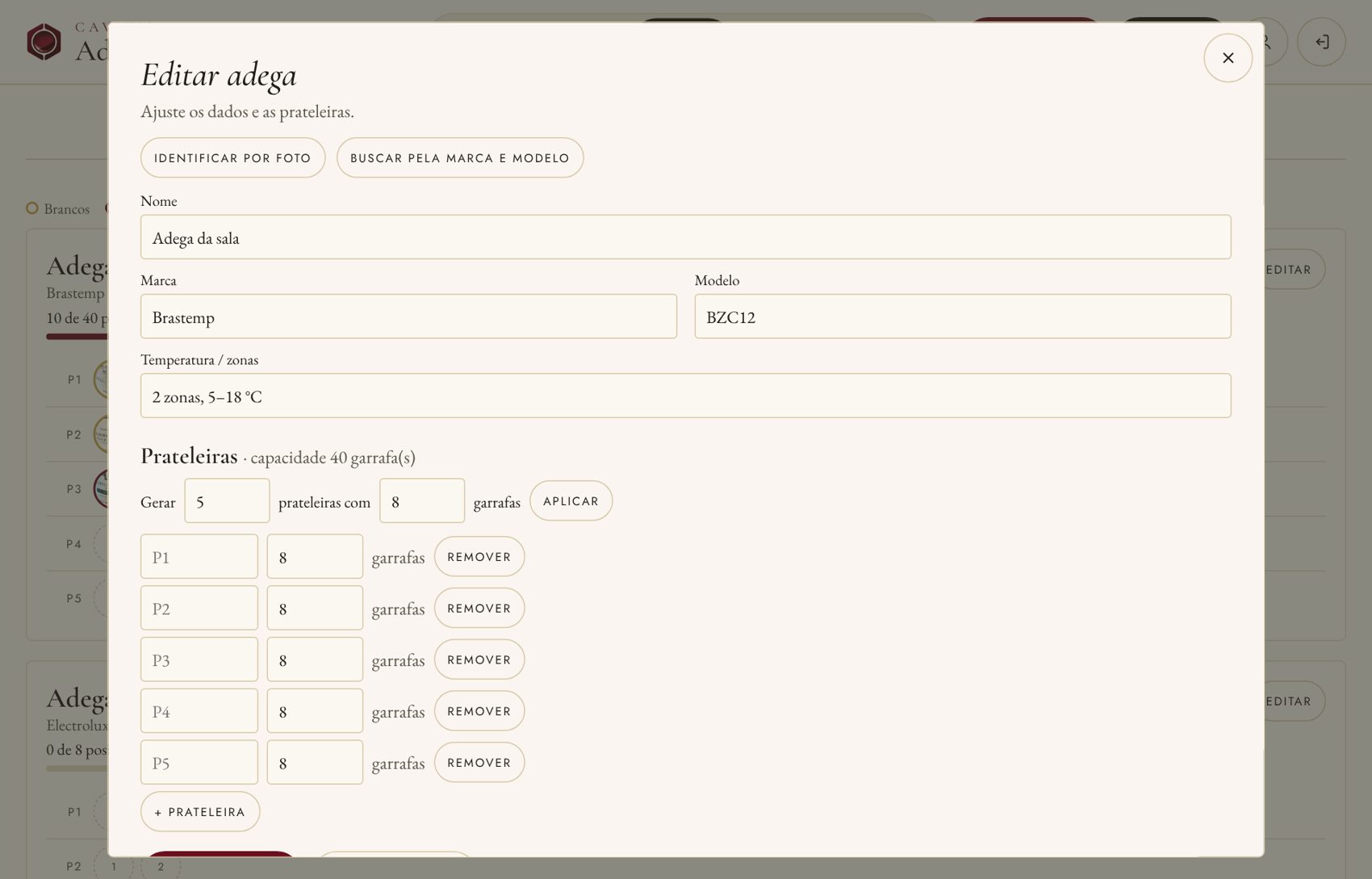
No mapa
- Tocar numa posição ocupada: ver o vinho, dar baixa daquela garrafa, mudar de lugar ou liberar a posição (a garrafa continua no estoque, só fica sem lugar).
- Tocar numa posição livre: escolher qual garrafa vai ali, entre os vinhos que têm garrafas sem lugar.
Importar uma adega em lote
Se você já controla seus vinhos em outro lugar, traga tudo de uma vez. O Cavium aceita o PDF ou o CSV exportado do CellarTracker, listas do Vivino, planilhas salvas em CSV e listas em texto.
- Em Estoque, toque em Importar lista (ou em Conta → Adega → Importar adega).
- Toque em Escolher arquivo e selecione o arquivo. O Cavium lê a lista com IA; listas grandes podem levar até 2 minutos.
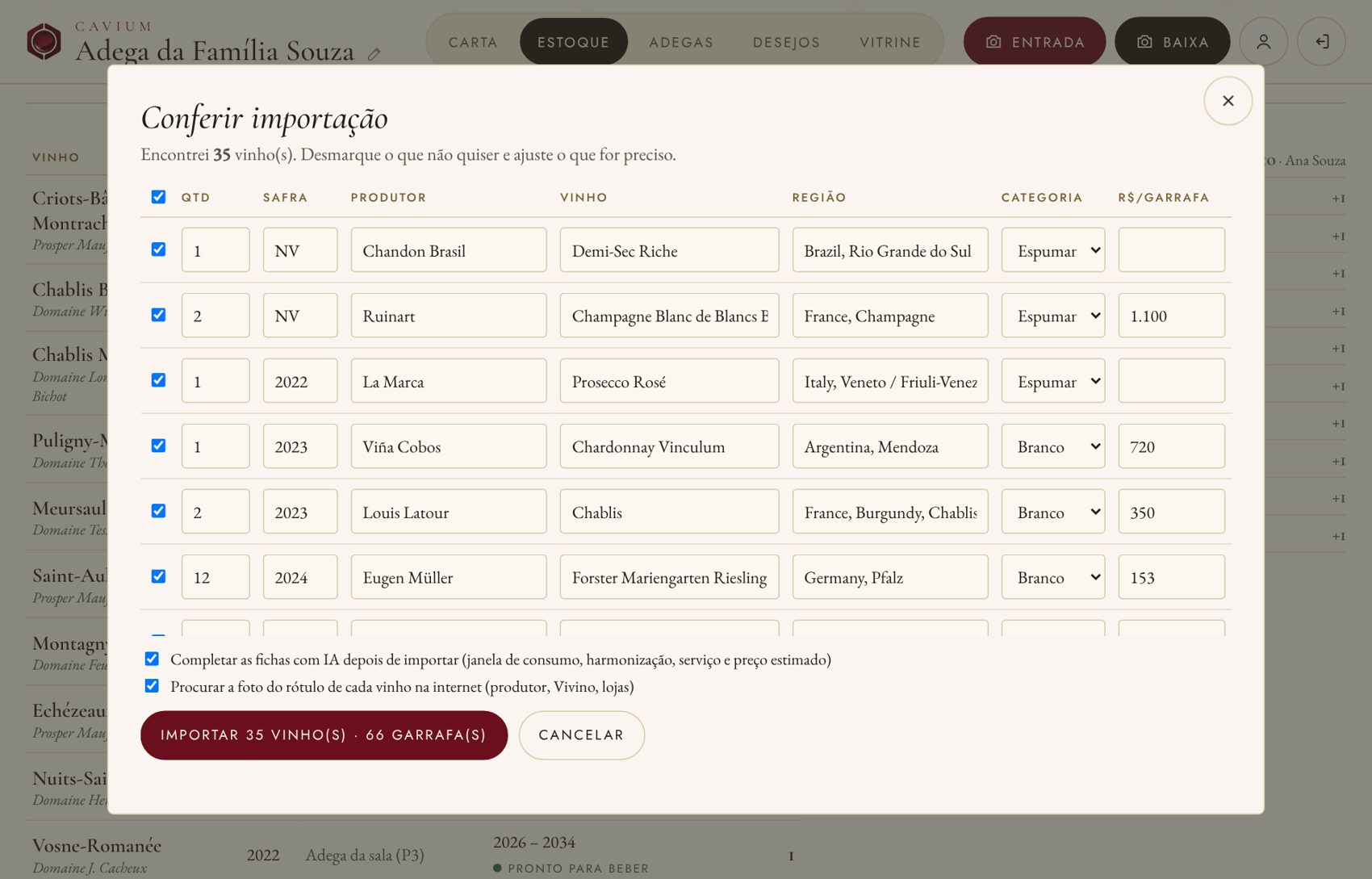
- Na tela Conferir importação, desmarque o que não quiser e corrija quantidade, safra, produtor, vinho, região, categoria e preço. Vinhos que já estão na adega têm as garrafas somadas, sem duplicar.
- Escolha as opções e toque em Importar.
| Opção | O que faz |
|---|---|
| Completar as fichas com IA | Preenche descrição, janela de consumo, harmonização, serviço e preço estimado de cada vinho novo. As fichas aparecem aos poucos. |
| Procurar a foto do rótulo na internet | Busca a foto da garrafa de cada vinho (produtor, Vivino, lojas) e confere se é o vinho certo antes de salvar. O andamento aparece no topo do app. |
Lista de desejos
Provou um vinho num restaurante ou na casa de amigos e quer comprar depois? Guarde na lista de desejos, na aba Desejos.
- Toque em + Foto do rótulo e fotografe a garrafa (ou + Sem foto para digitar).
- O Cavium identifica o vinho, escreve uma ficha curta, estima o preço no Brasil e mostra o quanto ele combina com o gosto da adega.
- Anote onde provou ou onde comprar, dê sua nota e salve.
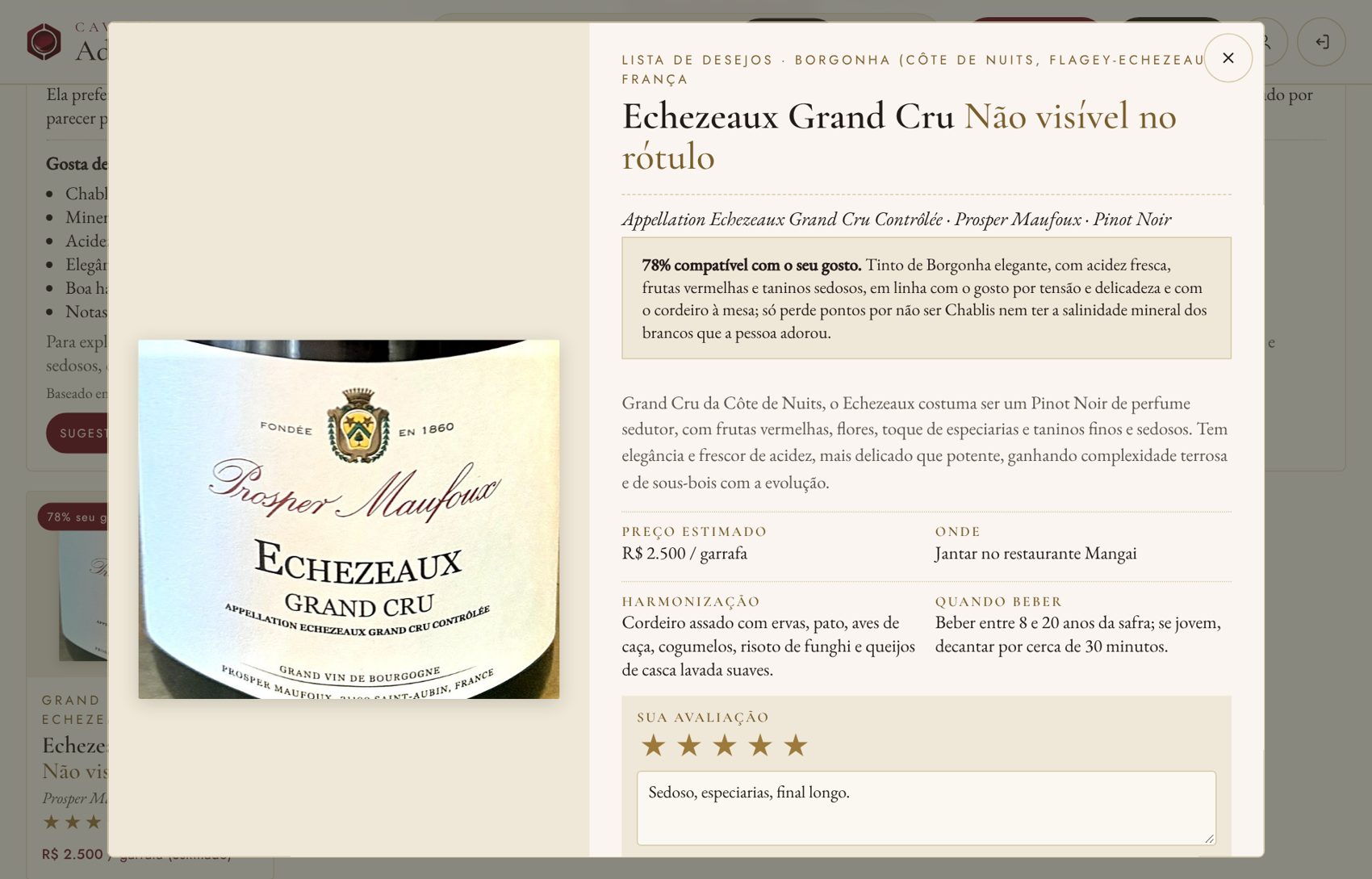
Quando comprar, abra o item e toque em Comprei · levar para a adega: informe quantas garrafas e o preço pago. O vinho entra na adega com a ficha e a foto, a sua nota vai junto, e o Cavium pergunta onde guardar.
A lista de desejos é pessoal: cada usuário vê apenas a própria lista.
Avaliações, gosto e sugestões
Avaliar
Em qualquer ficha (da adega ou da lista de desejos), use Sua avaliação: escolha de 1 a 5 estrelas, escreva como estava (aromas, corpo, acidez, com o que bebeu) e toque em Salvar avaliação.
O gosto da adega
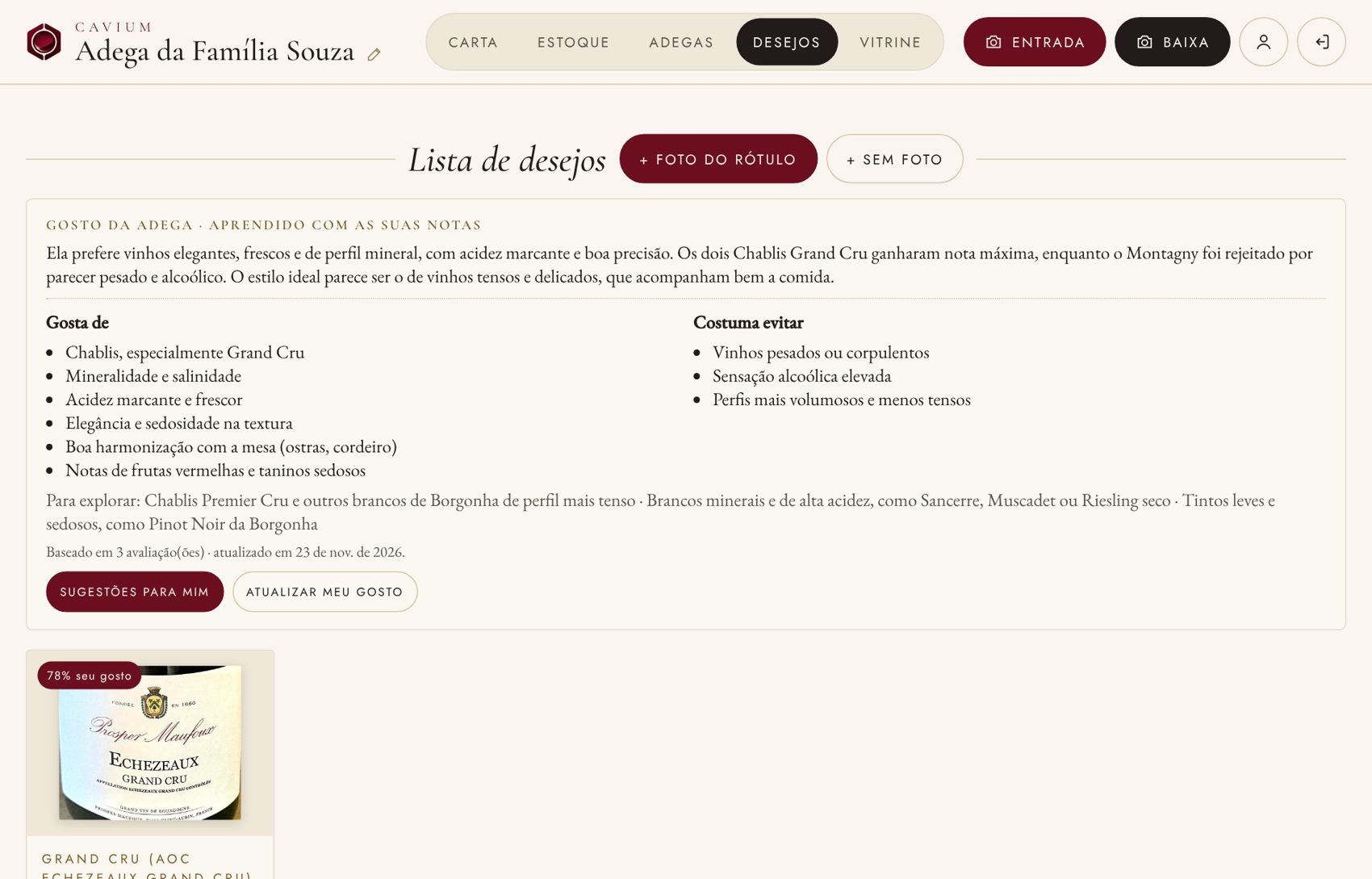
O Cavium aprende com as avaliações do dono da adega (os administradores) e monta um perfil de gosto: um resumo, o que você gosta, o que costuma evitar e estilos para explorar. O perfil se atualiza sozinho a cada 3 avaliações novas, ou na hora pelo botão Atualizar meu gosto. É preciso ter pelo menos 2 avaliações.
Sugestões para mim
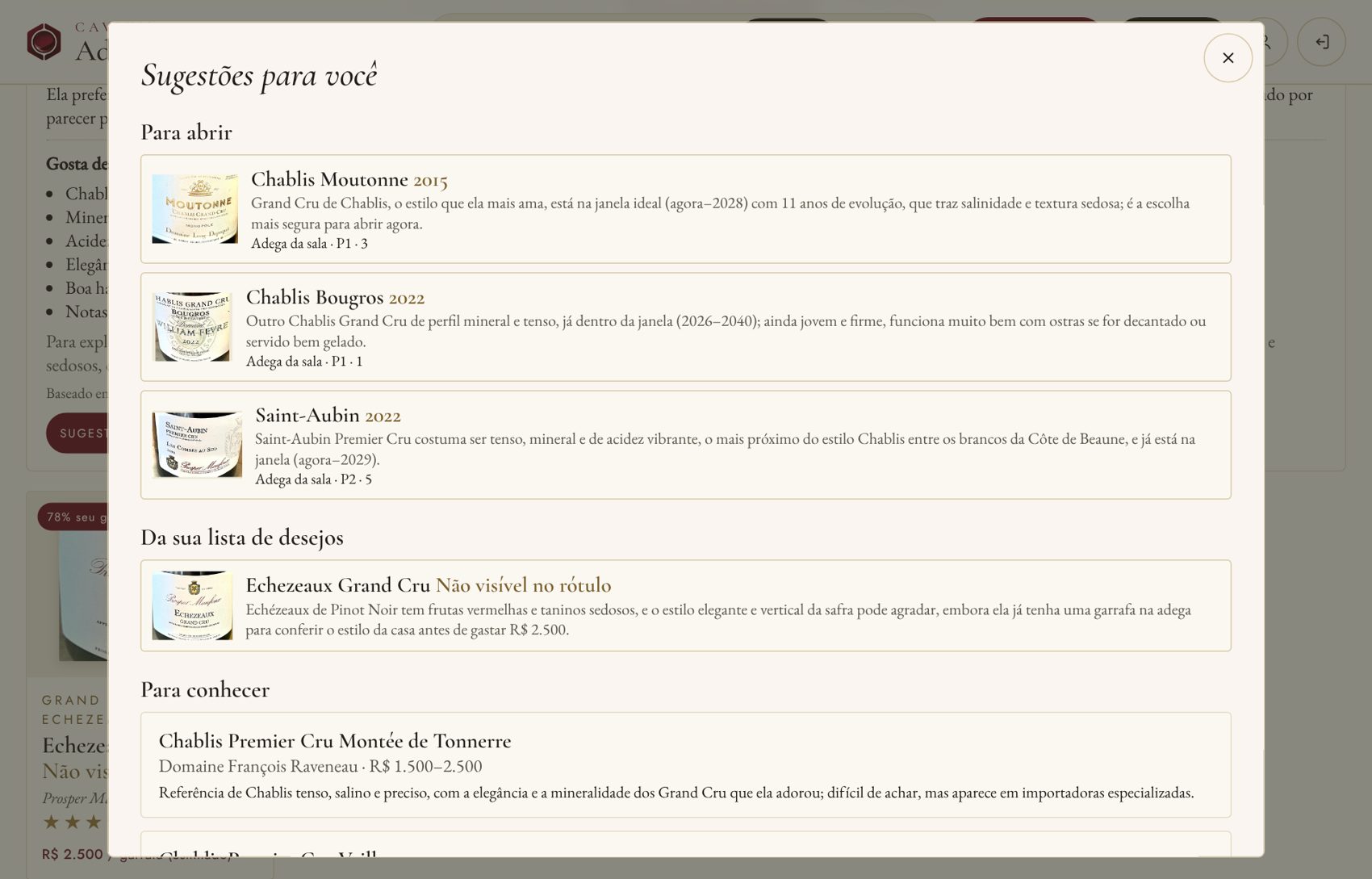
Toque em Sugestões para mim para receber, com base no seu gosto:
- Para abrir: até 3 vinhos da sua adega, considerando também a janela de consumo, com a posição de cada um;
- Da sua lista de desejos: os itens com mais chance de agradar;
- Para conhecer: vinhos novos, encontráveis no Brasil, com faixa de preço.
Vitrine, Alexa e celular
Vitrine
A aba Vitrine apresenta os vinhos um a um, em tela cheia, com o emblema da adega. É ideal para deixar num Echo Show em cima da adega ou numa TV durante um jantar. Toque na tela para pausar ou avançar.
Alexa
Com a skill do Cavium, diga "Alexa, abra minha adega" para ver a carta no Echo Show, perguntar o que está pronto para beber ou onde está um vinho. Para conectar, o administrador gera uma chave em Conta → Adega → Alexa (Echo Show), com Gerar chave, e a informa na skill. Cada chave dá acesso só a esta adega e pode ser revogada a qualquer momento. Se a opção Permitir baixa por voz estiver marcada na chave, a Alexa também registra baixas.
No celular
No celular, abra cavium.ai no navegador e use "Adicionar à tela inicial" para ter o Cavium como app. No Android, também há o app Cavium; na primeira abertura, informe o servidor cavium.ai (para mudar depois, segure o ícone do app e toque em Trocar servidor).
Carta e mapa das adegas no celular
Usuários e permissões
Cada adega tem os próprios usuários e não enxerga as demais adegas do Cavium. Há dois papéis:
| Papel | Pode |
|---|---|
| Administrador | Tudo: entradas e baixas, cadastro e edição de vinhos e adegas, importação, valores, usuários, Alexa, categorias, emblema e backup. As avaliações dele formam o perfil de gosto da adega. |
| Visualizador | Ver a carta, o estoque, as adegas e a vitrine; manter a própria lista de desejos e as próprias avaliações. Não vê valores e não altera a adega. |
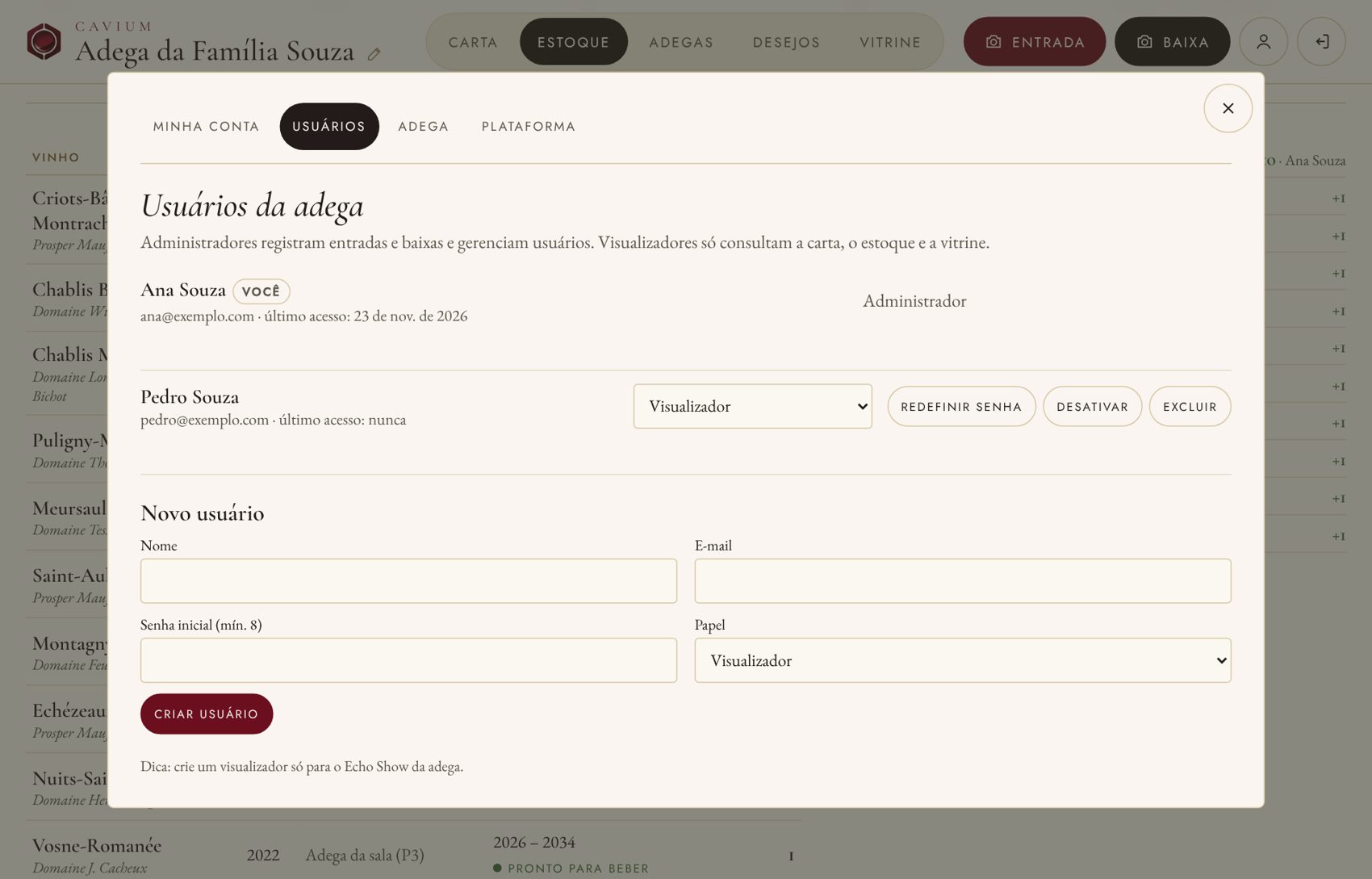
Para convidar alguém, abra Conta → Usuários, preencha nome, e-mail, senha inicial e papel e toque em Criar usuário. Na mesma tela é possível mudar o papel, redefinir a senha, desativar ou excluir um usuário.
Em Conta → Minha conta, cada pessoa altera o próprio nome e a senha, vê o plano e o uso de leituras, e pode sair do aparelho.
Configurações da adega
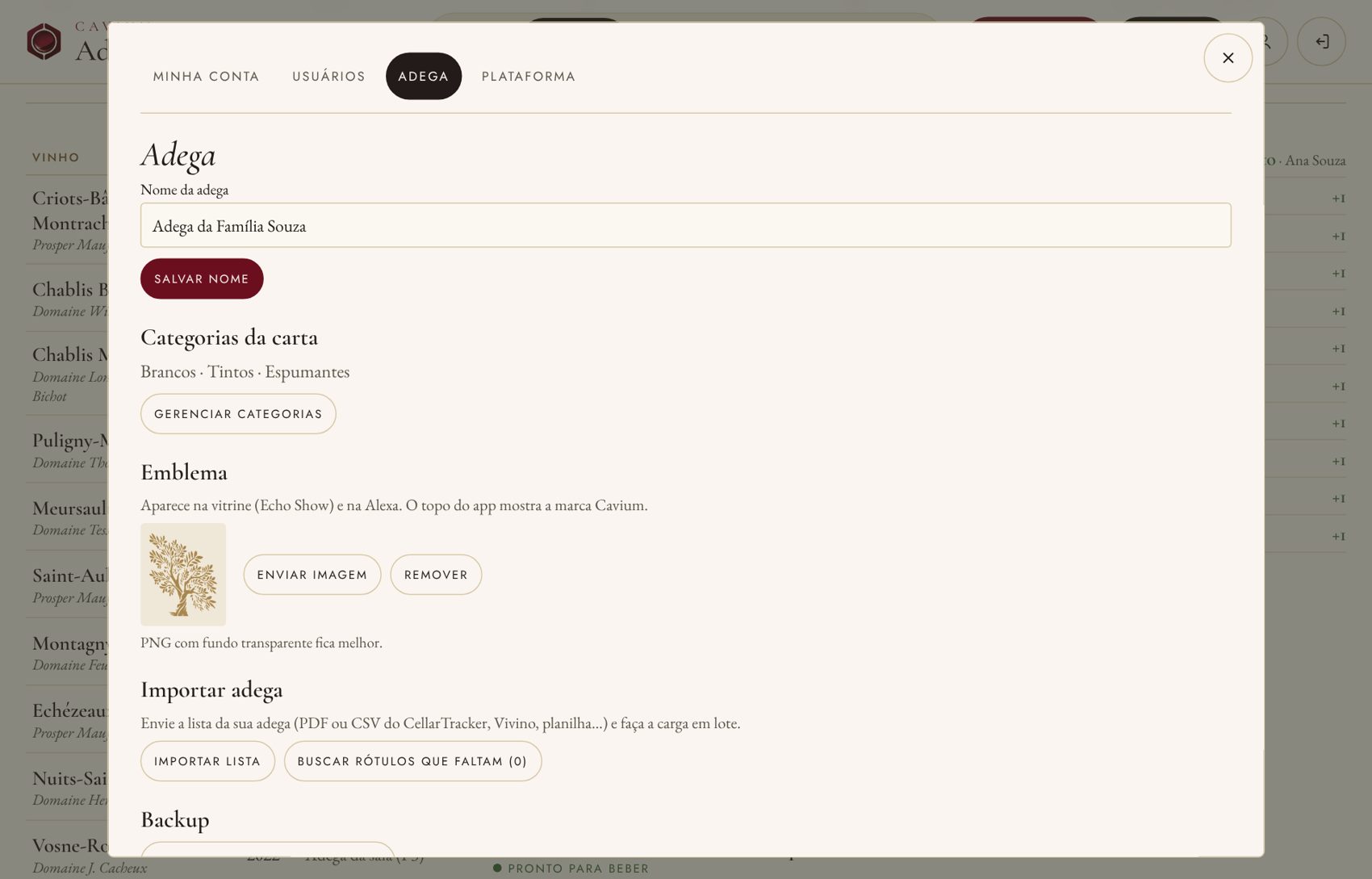
Em Conta → Adega (administradores):
- Nome da adega, que aparece no topo, na vitrine e na Alexa;
- Categorias da carta: criar, renomear, ordenar e excluir;
- Emblema: imagem da sua casa ou família, exibida na vitrine e na Alexa (o topo do app mostra a marca Cavium);
- Importar adega e Buscar rótulos que faltam;
- Backup: baixa um arquivo com todos os vinhos, movimentações, adegas e posições;
- Alexa (Echo Show): gera e revoga as chaves da skill.
Planos e limites
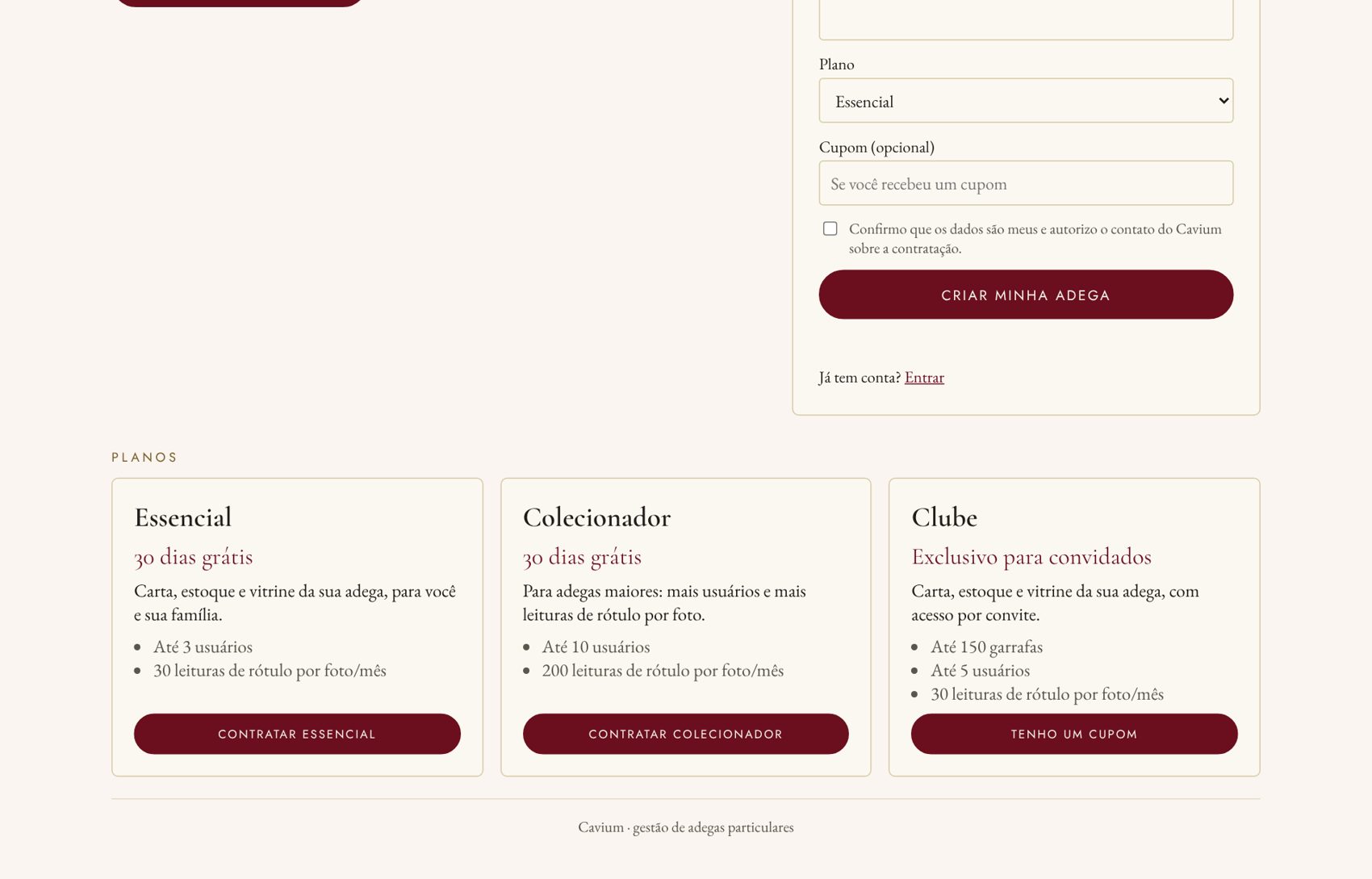
Cada plano define limites para a adega. O plano atual e o uso aparecem em Conta → Minha conta.
| Limite | Como funciona |
|---|---|
| Usuários | Quantidade máxima de pessoas na adega, contando administradores e visualizadores. |
| Garrafas | Total de garrafas em estoque. Entradas e importações acima do limite são bloqueadas com aviso. |
| Leituras com IA por mês | Cada leitura de rótulo por foto, identificação de adega, item da lista de desejos, importação, busca de foto na internet, atualização de gosto ou pedido de sugestões conta uma leitura. O contador zera todo mês. |
Precisa de mais? Fale com o suporte do Cavium para mudar de plano.
Perguntas frequentes
O rótulo não foi reconhecido. E agora?
Fotografe de novo, de frente, com boa luz e sem reflexo. Se ainda assim não reconhecer, toque em Não é este e escolha o vinho na lista, ou cadastre um vinho novo.
Como apago a garrafa de exemplo?
Abra a ficha da garrafa Cavium e toque em Excluir vinho → Confirmar.
Dei baixa errada. Como corrijo?
Abra a ficha do vinho e use + Entrada com a mesma quantidade. O histórico registra as duas movimentações.
Mudei garrafas de lugar na adega física.
No mapa, toque na garrafa e em Mudar de lugar. Para tirar a garrafa do mapa sem dar baixa, use Liberar posição.
Por que um visualizador não vê os valores?
Por segurança, os valores das garrafas e da adega aparecem só para administradores.
A foto encontrada na internet não é a do meu vinho.
Na ficha, toque em Trocar rótulo e envie a sua foto, ou em Buscar outra foto na internet.
Meus dados ficam seguros?
O Cavium funciona com conexão criptografada (HTTPS), cada adega só enxerga os próprios dados, e o banco tem backup automático diário. Você também pode baixar um backup completo em Conta → Adega → Backup.